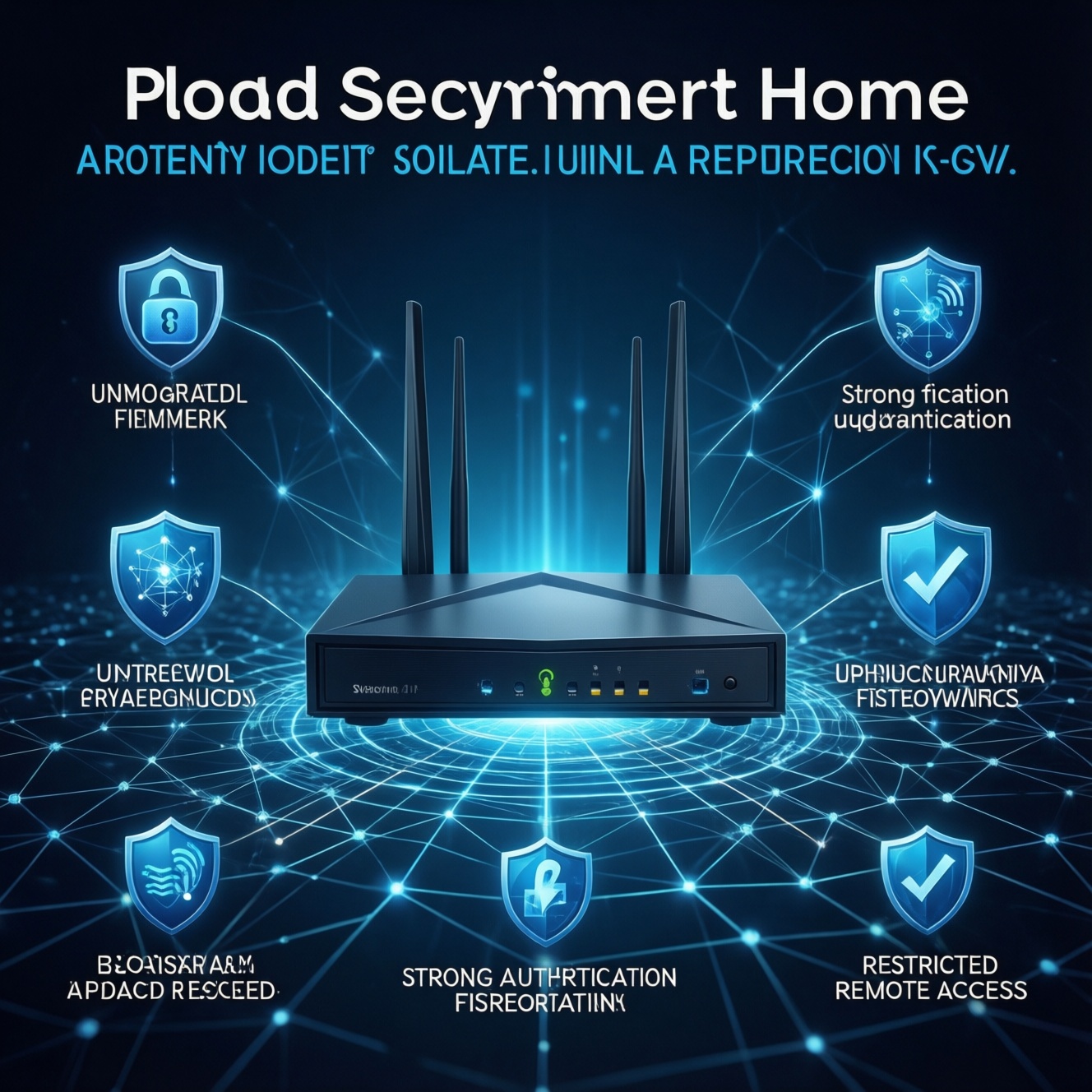
Безопасность умного дома строится на защищённом маршрутизаторе, отдельной сети для IoT, уникальных паролях и двухфакторной аутентификации. Регулярно обновляйте прошивки, отключайте ненужный удалённый доступ, ограничивайте сбор данных и заранее подготовьте план действий при подозрении на взлом.
Ключевые меры для безопасного умного дома
- Замените заводские пароли маршрутизатора, камер, хабов и приложений на уникальные.
- Включите WPA3, а если он недоступен - WPA2-AES; отключите WEP и устаревшие режимы совместимости.
- Разместите умные устройства в гостевой сети или отдельном IoT-сегменте, не смешивая их с рабочими компьютерами.
- Активируйте двухфакторную аутентификацию для облачных аккаунтов и почты, связанной с домом.
- Устанавливайте обновления из официальных приложений и проверяйте срок поддержки устройств.
- Минимизируйте удалённый доступ, телеметрию и хранение записей в облаке.
Жесткая настройка домашнего маршрутизатора: пароли, прошивка и защитные функции
Этот этап подходит большинству домовладельцев и особенно важен при использовании камер, замков, сигнализаций и голосовых помощников. Не меняйте сложные сетевые параметры без резервной копии, если к интернету подключены работающие системы, медицинское оборудование или устройства, критичные для безопасности.
Приоритетные действия
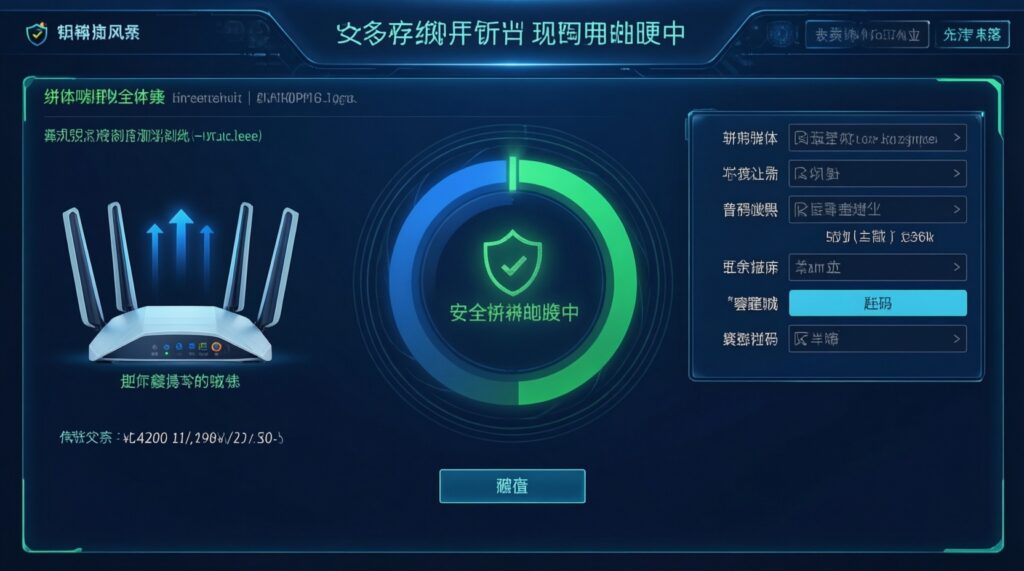
- Обновите прошивку. Откройте панель управления маршрутизатора, проверьте версию ПО и установите обновление с сайта производителя или через официальное приложение. Не используйте прошивки из непроверенных источников.
- Замените административные данные. Установите длинный уникальный пароль администратора и отдельное имя Wi‑Fi-сети, не содержащее адрес, фамилию или модель роутера.
- Настройте Wi‑Fi-защиту. Выберите WPA3-Personal, если все основные клиенты его поддерживают; иначе используйте WPA2-AES. Отключите WEP, WPA-TKIP и автоматические устаревшие режимы.
- Запретите управление из интернета. Отключите Remote Management, если он не нужен. Для удалённого доступа используйте VPN, предоставляемый маршрутизатором или отдельным доверенным сервером.
- Отключите ненужные функции. Проверьте WPS, UPnP, Telnet, FTP и проброс портов. Оставляйте их включёнными только при понятной необходимости и с ограничением доступа.
- Сохраните резервную копию конфигурации. После настройки экспортируйте конфигурацию в защищённое место и не публикуйте этот файл: он может содержать сетевые секреты.
Контрольная проверка: в списке подключённых клиентов нет неизвестных устройств, панель администратора недоступна из интернета, а гостевая сеть не использует тот же пароль, что и основная.
Сетевая архитектура: сегментация устройств, гостевые сети и отдельные VLAN
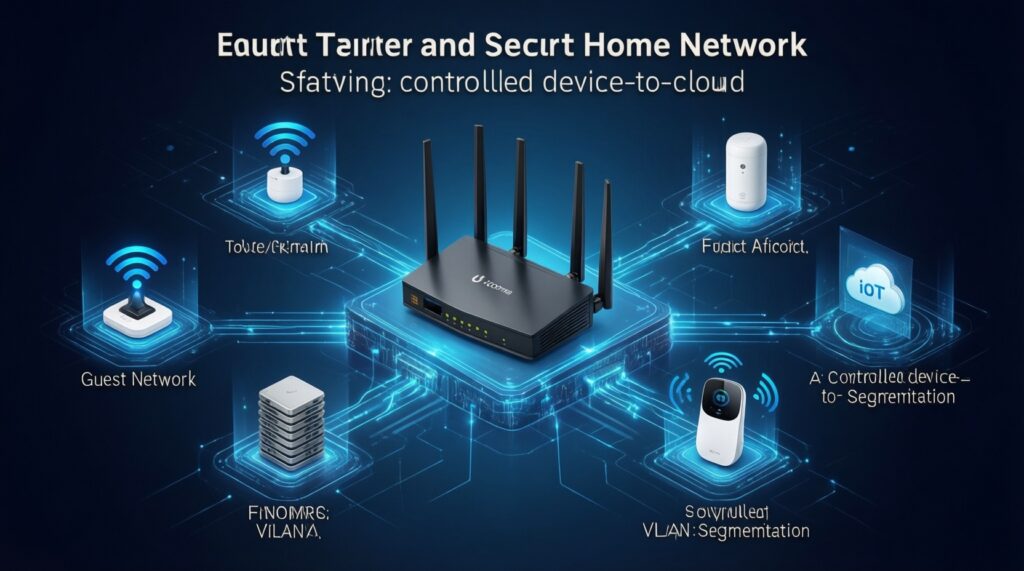
Для базовой защиты достаточно гостевой сети с изоляцией клиентов. Отдельные VLAN оправданы, если маршрутизатор или межсетевой экран поддерживает их, вы готовы управлять правилами доступа и в доме много устройств разных производителей.
Что понадобится
- доступ администратора к маршрутизатору или межсетевому экрану;
- список всех камер, колонок, розеток, хабов и бытовой техники;
- отдельное имя и пароль IoT-сети;
- маршрутизатор с гостевой сетью или поддержкой VLAN;
- план разрешённых связей: например, приложение телефона - к хабу, хаб - к необходимому облачному сервису.
Рекомендуемая схема
- Основная сеть. Разместите компьютеры, телефоны и рабочие устройства. Доступ к ней должен быть ограничен доверенными пользователями.
- IoT-сеть. Подключите туда умные розетки, телевизоры, колонки и другие устройства, которым не нужен прямой доступ к компьютерам.
- Гостевая сеть. Используйте её для посетителей и временных подключений. Включите изоляцию клиентов и запрет доступа к локальной сети.
- Правила межсетевого экрана. Разрешайте только необходимые направления. Запретите входящие подключения из IoT-сегмента в основную сеть, если конкретному устройству они не требуются.
Некоторые устройства обнаруживают хабы через локальные широковещательные протоколы. Если после сегментации автоматическая настройка перестала работать, добавляйте точечные правила или используйте отдельный контроллер, а не объединяйте все сети без ограничений.
Контроль доступа и аутентификация: учётные записи, 2FA и роль пользователей
Именно учётные записи часто определяют защиту умного дома от взлома: компрометация почты или облачного приложения может открыть доступ к камерам, замкам и сценариям автоматизации.
- Составьте перечень аккаунтов. Запишите аккаунты маршрутизатора, производителя хаба, камер, голосового помощника, магазина приложений и электронной почты. Для каждого укажите владельца и способ восстановления.
- Создайте уникальные пароли. Используйте менеджер паролей и не повторяйте пароль от почты, Wi‑Fi и приложения умного дома. Заводские данные замените до подключения устройства к постоянной сети.
- Включите двухфакторную аутентификацию. Приоритет - приложения-аутентификаторы или аппаратные ключи, если сервис их поддерживает. Сохраните резервные коды вне телефона и не отправляйте их другим людям.
- Разделите роли. Оставьте права администратора одному или двум доверенным пользователям. Для членов семьи создавайте отдельные профили с минимально необходимыми разрешениями.
- Проверьте активные сеансы. В настройках облачного сервиса завершите неизвестные сессии, удалите старые телефоны и отзовите доступ приложений, которыми больше не пользуетесь.
- Защитите восстановление доступа. Установите отдельный пароль для почты, включите там двухфакторную аутентификацию и проверьте резервный адрес или номер телефона.
Обновления, управление жизненным циклом и проверка целостности прошивок
Обновления исправляют уязвимости, но требуют аккуратности: перед установкой проверьте модель, источник файла и возможность отката. Устройство без обновлений и без понятного срока поддержки следует постепенно заменять, особенно если оно управляет замком, камерой или сигнализацией.
Проверка результата
- У маршрутизатора и хаба установлены последние версии прошивки из официального источника.
- Включены автоматические обновления, если их источник доверенный и есть возможность восстановить устройство.
- Для ручной установки проверены модель, регион и контрольная сумма, когда производитель её публикует.
- После обновления сохранены настройки, а удалённый доступ и сетевые правила работают ожидаемо.
- Удалены устройства, которыми вы больше не пользуетесь, из приложений и облачных аккаунтов.
- Проверен срок поддержки камер, замков, хабов и маршрутизатора.
- Не используются приложения-компаньоны, скачанные не из официальных магазинов.
- После покупки бывшего в употреблении устройства выполнен полный сброс и создана новая учётная запись.
Защита данных: шифрование каналов, локальное хранение и минимизация телеметрии
Защита персональных данных в интернете начинается с понимания, какие сведения собирает устройство: видео, голос, геолокация, расписание присутствия, адрес и данные о привычках. Перед тем как умные устройства для дома купить, изучите политику конфиденциальности, срок поддержки и варианты локальной работы.
Частые ошибки
- Оставлять камеры с публичным или легко угадываемым адресом и открытым портом.
- Хранить видеозаписи в облаке бессрочно, хотя локальное хранение или короткий срок достаточно.
- Разрешать приложению доступ к микрофону, контактам или геолокации без необходимости.
- Использовать незащищённые протоколы или отключать проверку сертификатов в приложении.
- Передавать голосовые команды и домашнюю телеметрию через общий аккаунт всей семьи.
- Синхронизировать данные с большим числом сторонних сервисов без проверки их репутации.
- Публиковать в социальных сетях изображения с адресом, планировкой, серийными номерами или видом из камер.
- Подключать неизвестные USB-накопители к хабам, телевизорам и сетевым устройствам.
Практический минимум: включите шифрование при передаче данных, ограничьте срок хранения записей, отключите ненужные разрешения приложения и регулярно удаляйте историю голосовых команд, если сервис это позволяет.
Мониторинг, детекция инцидентов и план реагирования на взлом
Мониторинг нужен не только для специалистов: достаточно понимать, какие устройства подключены, когда они обновлялись и какие события считаются подозрительными. Выберите уровень контроля по сложности дома и собственной готовности обслуживать систему.
Варианты мониторинга
- Базовый вариант. Раз в месяц просматривайте список клиентов маршрутизатора, активные сессии облачных аккаунтов, журналы входа и уведомления о новых устройствах. Подходит для небольшой квартиры.
- Домашний межсетевой экран. Используйте маршрутизатор с журналами DNS, блокировкой вредоносных доменов и уведомлениями. Уместно, если в доме много IoT-устройств.
- Локальная система автоматизации. Разместите хаб в отдельном сегменте и включите уведомления о смене состояния замков, датчиков и сценариев. Подходит пользователям, готовым самостоятельно обслуживать сервер.
- Профессиональный контроль. Для объектов с повышенными требованиями привлекайте специалиста по сетевой безопасности и настройте централизованный сбор журналов.
План действий при подозрении на инцидент
- Отключите подозрительное устройство от сети, не удаляя сразу журналы и уведомления.
- С безопасного устройства смените пароль почты, маршрутизатора и облачного аккаунта умного дома.
- Завершите все активные сессии и перевыпустите резервные коды двухфакторной аутентификации.
- Проверьте правила проброса портов, DNS, список клиентов и сценарии автоматизации.
- Обновите или сбросьте устройство, затем подключите его к изолированной сети с новой учётной записью.
- Если затронуты камеры, замки или персональные данные, сохраните сведения об инциденте и обратитесь к производителю или профильному специалисту.
Практические ответы на типичные угрозы и сомнения
Достаточно ли сложного пароля Wi‑Fi для безопасности умного дома?
Нет. Нужны также актуальная прошивка маршрутизатора, отключение ненужного удалённого доступа, сегментация IoT-устройств и защита облачных аккаунтов.
Можно ли подключать умные устройства к основной домашней сети?
Можно, если устройство доверенное и ему действительно нужен доступ к локальным сервисам. Для неизвестных или редко обновляемых устройств безопаснее использовать гостевую сеть с изоляцией.
Нужно ли отключать WPS?
Если WPS не используется, его лучше отключить. Это уменьшает число доступных механизмов подключения и упрощает контроль домашней Wi‑Fi-сети.
Что делать, если производитель больше не выпускает обновления?
Отключите удалённый доступ, изолируйте устройство в отдельной сети и оцените замену. Для камер, замков и сигнализаций отсутствие поддержки является существенным риском.
Безопасно ли пользоваться облаком для камер и хаба?
Облако может быть приемлемым при включённой двухфакторной аутентификации, шифровании и ограниченном сроке хранения. Проверьте, какие данные собираются, где они хранятся и можно ли удалить их полностью.
Как понять, что умный дом могли взломать?
Признаки включают неизвестные входы, новые устройства в сети, самопроизвольные сценарии, изменение настроек, неожиданные уведомления и активность камеры без причины. При подозрении изолируйте устройство и смените связанные учётные данные.