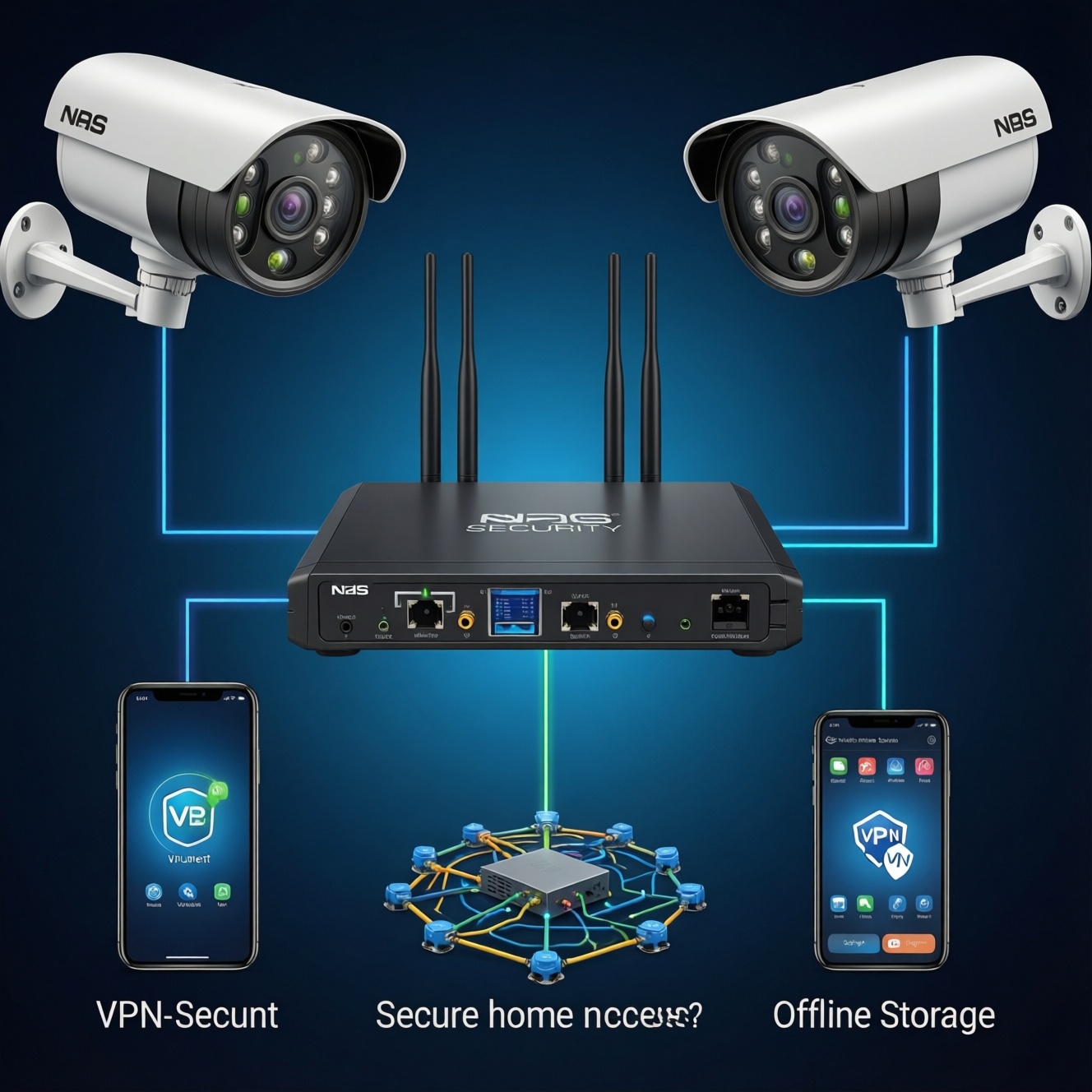
Приватное видеонаблюдение без облака строится вокруг IP-камер или видеодомофона, локального регистратора либо NAS, домашней сети без проброса портов и заранее заданной политики хранения. Доступ со смартфона организуют через VPN, а не через незащищённый внешний интерфейс. Перед покупкой проверьте поддержку ONVIF, RTSP, локальной записи и отключения облачных сервисов.
Краткий план развертывания локального видеонаблюдения
- Определите зоны контроля, требования к детализации, ночной съёмке и записи звука.
- Выберите камеры с локальным режимом работы, а для входной группы - видеодомофон с записью без облака.
- Разместите запись на NVR, NAS или картах памяти; не полагайтесь на единственную копию.
- Изолируйте камеры в отдельной сети и запретите им ненужный выход в интернет.
- Для удалённого просмотра используйте VPN, сложные пароли и двухфакторную защиту там, где она поддерживается.
- После монтажа проверьте запись, восстановление после отключения питания и доступ без облачного аккаунта.
Требования и цели: что реально нужно от системы без облака
Локальная система подходит для квартиры, частного дома, небольшого офиса и объектов, где важны контроль данных, независимость от подписки и работа при отсутствии внешнего интернета. Полностью отказаться от облака сложнее, если конкретное устройство управляется только через фирменный сервер.
Подготовка перед покупкой
- Нанесите на план помещения входы, парковку, лестницы и другие зоны контроля.
- Определите, нужна ли идентификация лица, номера автомобиля или только фиксация движения.
- Проверьте наличие кабельных трасс, розеток, PoE-коммутатора и места для регистратора.
- Решите, потребуется ли удалённый просмотр вне дома через VPN.
- Уточните, можно ли отключить P2P, облачный доступ, телеметрию и автоматическую привязку к аккаунту.
Когда локальный вариант может не подойти
- Нет возможности обеспечить резервное питание и физическую защиту регистратора.
- Нужен просмотр с большого числа удалённых объектов без собственного VPN-администрирования.
- Выбранный видеодомофон работает только через облачное приложение.
- Требуется круглосуточный мониторинг и обслуживание специалистами, а локальная инфраструктура отсутствует.
Выбор оборудования: камеры, видеорегистраторы и альтернатива NVR
- Выберите тип камер. Для постоянной установки удобнее PoE-модели: один кабель передаёт питание и данные. Wi‑Fi-камеры подходят там, где прокладка кабеля затруднена, но требуют устойчивого радиоканала и отдельной защиты беспроводной сети.
- Проверьте локальные функции. В спецификации должны быть указаны microSD, ONVIF или RTSP, локальный веб-интерфейс и возможность отключить облачные функции. Если производитель не раскрывает эти возможности, риск зависимости от сервиса выше.
- Подберите устройство записи. NVR проще для нескольких камер и обычно поддерживает расписание, детекцию и архив. NAS гибче: на нём можно разместить видеосервис, резервные копии и другие данные, но настройка требует больше навыков.
- Выберите видеодомофон. Для сценария "купить видеодомофон с записью без облака" ищите локальную запись на внутренний накопитель, карту памяти или NVR, а также обычный сетевой протокол либо открытый API.
- Подготовьте инфраструктуру. Понадобятся PoE-коммутатор или блоки питания, сетевые кабели, накопитель для записи, источник бесперебойного питания и отдельный компьютер или телефон для первичной настройки.
Практичная конфигурация
- Бюджетный вариант: камеры с картами памяти, отдельная проводная сеть и периодическое копирование важных фрагментов на компьютер.
- Более надёжный вариант: PoE-камеры, NVR с диском, резервное питание и отдельная сеть VLAN для устройств наблюдения.
- Гибкий вариант: камеры с ONVIF/RTSP, NAS и локальный видеосервис с резервированием архива.
Сетевая архитектура и безопасность: как изолировать и защитить потоки
- Соберите отдельный сегмент. Подключите камеры к отдельной VLAN или к отдельному маршрутизатору без доступа к основной домашней сети. Регистратору разрешите обращаться к камерам, а пользовательским устройствам - только к интерфейсу регистратора.
- Отключите внешний доступ по умолчанию. Не включайте проброс портов, UPnP и удалённый веб-доступ напрямую из интернета. Для просмотра извне настройте VPN на маршрутизаторе или отдельном сервере.
- Замените заводские учётные данные. Задайте уникальные длинные пароли для каждой камеры, регистратора, Wi‑Fi-сети и VPN. Удалите ненужные аккаунты и отключите гостевой доступ.
- Ограничьте исходящие соединения. Если локальная работа не требует интернета, запретите камерам выход наружу правилами маршрутизатора. Разрешайте только нужные адреса и службы обновления, если вы осознанно ими пользуетесь.
- Настройте безопасный удалённый просмотр. Подключайтесь к домашней сети через VPN, затем открывайте локальное приложение или веб-интерфейс. Не публикуйте RTSP, ONVIF и административные порты в интернете.
- Защитите беспроводной сегмент. Используйте современное шифрование Wi‑Fi, отдельное имя сети для камер и отключённое WPS. Для критичных камер предпочтительнее Ethernet или PoE.
- Подготовьте восстановление. Сохраните резервную копию конфигурации маршрутизатора и регистратора в зашифрованном хранилище. Запишите схему IP-адресов, но не храните пароли в открытом файле.
Локальное хранение и резервирование: NAS, SD-карты и политика записи
Хранилище выбирают по режиму записи, числу камер, требуемому сроку архива и допустимому риску потери данных. Непрерывная запись быстрее заполняет накопитель, а запись по событию экономит место, но может пропустить начало действия при неверной настройке детектора.
Проверка результата
- Архив открывается без подключения к интернету.
- На записи видны дата, время и нужная зона наблюдения.
- После перезагрузки камеры и регистратора запись возобновляется автоматически.
- При заполнении накопителя включено циклическое удаление старых фрагментов или задано безопасное уведомление.
- Важные фрагменты можно экспортировать в распространённом формате на отдельный носитель.
- Для NAS настроены права доступа без общей записи для всех пользователей.
- Для карт памяти проверена совместимость и устойчивость к постоянной записи.
- Резервная копия конфигурации хранится отдельно от самого регистратора.
- Источник бесперебойного питания корректно завершает работу или поддерживает систему при кратком отключении.
Конфигурация ПО и протоколов: RTSP, ONVIF, локальные рекордеры и шифрование
Порядок настройки
- Обновите прошивку до настройки. Используйте только файл с официального ресурса производителя и заранее сохраните текущую конфигурацию.
- Создайте локальные профили. Разделите права администратора, оператора и просмотра. Для мобильного доступа используйте отдельного пользователя с минимальными полномочиями.
- Добавьте камеру в NVR. Сначала попробуйте ONVIF в локальной сети. Если автоматическое обнаружение не работает, задайте статический адрес и добавьте поток RTSP вручную.
- Выберите основной и дополнительный поток. Основной поток используйте для архива, дополнительный - для просмотра на смартфоне при ограниченной пропускной способности.
- Включите шифрование там, где оно доступно. Для веб-доступа выбирайте HTTPS, для удалённого подключения - VPN. Помните, что шифрование интерфейса не заменяет сегментацию сети.
Типичные ошибки
- Камеру выбирают по обещанию облачного приложения, не проверяя автономную работу.
- RTSP-поток публикуют наружу через проброс порта.
- Один пароль используют для всех камер и регистратора.
- Время на устройствах расходится, поэтому архив трудно сопоставлять.
- Детекция движения настроена без тестирования ночных сцен, дождя и теней.
- Регистратор не видит камеру из-за разных подсетей или неверных учётных данных ONVIF.
- После отключения облака перестаёт работать приложение, хотя локальный веб-доступ остаётся доступным.
- Видеодомофон записывает вызов только во внутреннее приложение, а не в локальный архив.
Монтаж, тестирование и чеклисты для постоянной эксплуатации
Финальный монтаж
- Зафиксируйте обзор. Направьте камеры так, чтобы в кадре были лица и подходы к объекту, но не лишние соседние территории.
- Проверьте освещение. Ночью оцените засветку от фонарей, отражения от стен и работу инфракрасной подсветки.
- Защитите кабели. Используйте крепления, герметичные соединения и сетевую защиту для наружных участков.
- Проведите сценарные тесты. Проверьте вход в дом, вызов домофона, движение в темноте, пропадание сети, перезапуск и экспорт архива.
- Оформите документацию. Сохраните схему подключений, адреса устройств, порядок восстановления и дату последней проверки.
Варианты развертывания
- Камеры с картами памяти: уместны для одной-двух зон и минимального бюджета, если приемлем риск потери архива вместе с камерой.
- PoE-комплект видеонаблюдения для дома без облака: подходит для нескольких стационарных камер, когда нужен единый архив и простое питание по кабелю.
- NVR с локальным диском: рационален для постоянной записи, удобного поиска и централизованного управления.
- NAS с резервированием: выбирайте при необходимости гибких сценариев хранения, копирования и интеграции с домашней автоматизацией.
Для запроса "купить камеры видеонаблюдения без облака" проверяйте не только разрешение, но и локальные протоколы, управление без аккаунта и возможность полного отключения внешних соединений. Запрос "система видеонаблюдения без облачного хранения" обычно означает, что и первичная запись, и экспорт архива должны выполняться внутри объекта. Перед заказом услуги "установка видеонаблюдения без облака" согласуйте схему сети, место хранения и способ удалённого доступа.
Частые практические вопросы и краткие решения
Можно ли использовать камеру без подключения к интернету?
Да, если камера получает питание и доступна в локальной сети, а запись ведётся на карту памяти, NVR или NAS. Интернет потребуется только для удалённого доступа или обновлений.
Что безопаснее: Wi‑Fi или PoE?
Для стационарной установки обычно проще контролировать PoE: кабель одновременно передаёт питание и данные. Wi‑Fi допустим при хорошем покрытии и отдельной защищённой сети, но радиоканал создаёт дополнительную зависимость.
Нужен ли NVR, если в камере есть карта памяти?
Не всегда. Карта памяти подходит для небольшого числа камер, однако NVR удобнее для единого архива, поиска событий, резервного питания и защиты записи от кражи самой камеры.
Как смотреть камеры из другой сети?
Настройте VPN на маршрутизаторе или локальном сервере и подключайтесь к домашней сети через него. Прямой проброс портов камеры, регистратора или RTSP-потока использовать не следует.
Как понять, что устройство действительно работает без облака?
Отключите интернет на маршрутизаторе, оставив локальную сеть, и проверьте просмотр, запись, воспроизведение и экспорт архива. Если эти функции сохраняются, базовый сценарий автономен.
Какой вариант выбрать для входной двери?
Для двери выбирайте видеодомофон с локальной записью вызовов, открытым сетевым доступом или совместимостью с NVR. Не покупайте модель, у которой просмотр и история событий доступны только через облачное приложение.
Что делать при потере пароля администратора?
Используйте официальную процедуру восстановления или сброса, затем заново задайте уникальные пароли и проверьте сетевые правила. Не применяйте неизвестные универсальные пароли и сторонние прошивки.