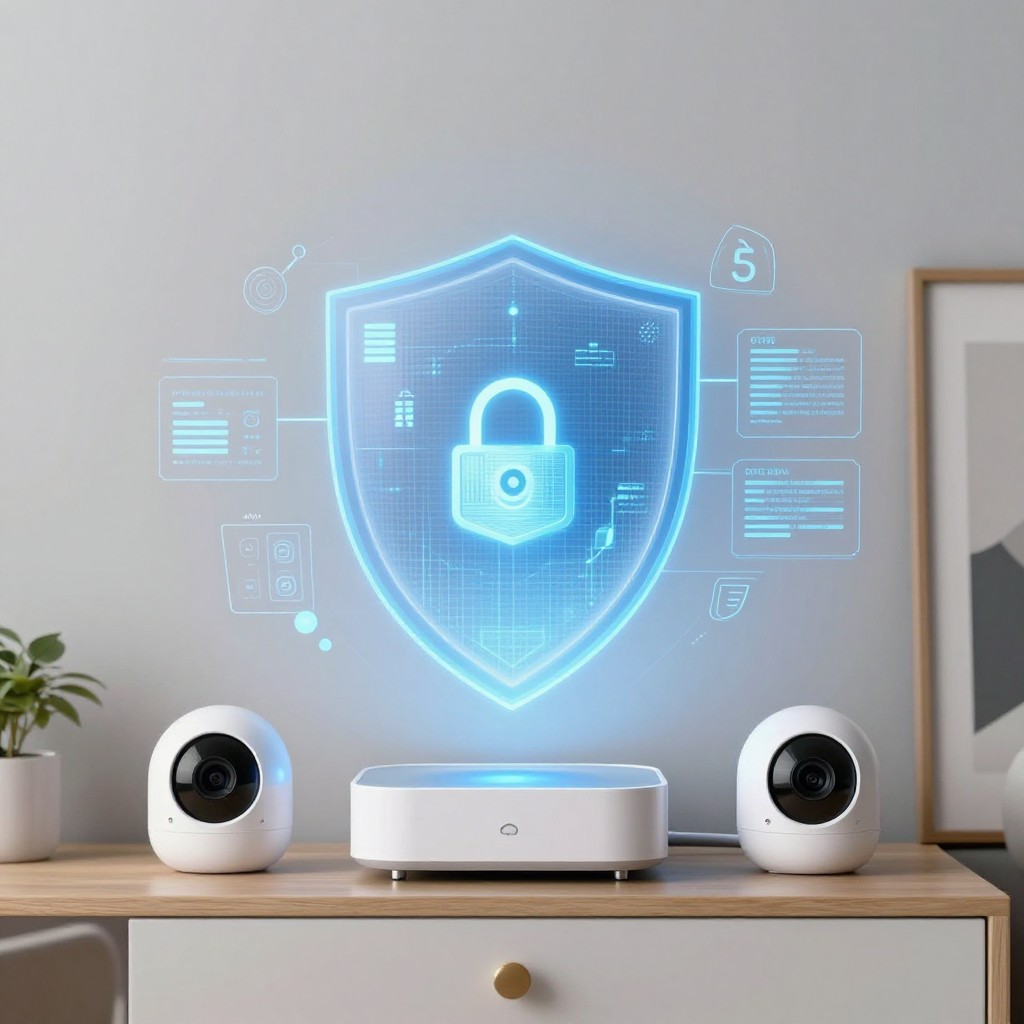
Защитите умный дом, разделив устройства по сетям, сменив стандартные пароли, включив многофакторную аутентификацию и регулярно устанавливая обновления. Начните с инвентаризации камер, датчиков, шлюза и связанных аккаунтов. Затем ограничьте удалённый доступ и проверьте права приложений: так проще снизить риск взлома и быстрее отключить скомпрометированное устройство.
Защитный контур умного дома: главное перед настройкой
- Составьте список устройств, приложений, облачных аккаунтов и людей с доступом.
- Подключите устройства умного дома к отдельной сети Wi-Fi или гостевой сети, если роутер поддерживает изоляцию клиентов.
- Замените заводские пароли и включите многофакторную аутентификацию там, где она доступна.
- Отключите ненужное удалённое управление, открытые порты и неиспользуемые интеграции.
- Обновляйте устройства по инструкции производителя и проверяйте работу автоматизаций после обновления.
- Заранее решите, как отключить устройство и восстановить доступ при подозрении на взлом.
Составьте карту устройств и оцените риски
Проверка подходит владельцам камер, умных замков, датчиков, колонок, шлюзов и других подключённых устройств. Она особенно полезна после покупки нового оборудования, смены роутера или передачи доступа членам семьи.
Не меняйте сетевые настройки наугад, если от них зависит критически важная сигнализация, медицинское оборудование или управление отоплением в холодный период. Сначала изучите инструкции и подготовьте способ вернуть прежнюю конфигурацию.
Для быстрой проверки запишите модель устройства, приложение для управления, способ подключения, владельца аккаунта и наличие обновлений. Отдельно отметьте устройства, которые управляют входом в дом или передают видео: приоритет их защиты выше.
Если вы выбираете систему безопасности умного дома, купить её стоит у продавца, который указывает поддержку обновлений и предоставляет понятную документацию. Сравнивая умный дом, безопасность и цену, учитывайте не только стоимость устройств, но и наличие подписки, облачных функций и регулярных затрат.
Изолируйте датчики и камеры от основной сети
Понадобятся доступ к настройкам роутера, пароль администратора, перечень устройств и инструкции к шлюзу. Перед изменением сети проверьте, поддерживают ли устройства подключение к отдельной сети и требуется ли им связь с телефоном или локальным сервером.
- Создайте отдельную сеть для устройств умного дома или используйте гостевую сеть с изоляцией от домашней сети.
- Оставьте компьютеры и телефоны, с которых вы управляете домом, в основной сети, если инструкция не требует другого.
- Не отключайте сетевую изоляцию ради удобства, пока не выяснили, какие функции перестанут работать.
- Проверьте, что шлюз и устройства остаются доступными в приложении, а камеры не открыты напрямую из интернета.
Результат: устройство умного дома не получает свободный доступ к компьютерам и личным файлам в основной сети. Если роутер не поддерживает безопасную сегментацию, используйте отдельную точку доступа с настройками, рекомендованными её производителем.
Закройте доступ к аккаунтам и домашнему шлюзу
Выполняйте настройки с доверенного устройства и через официальное приложение или сайт производителя. Не сообщайте пароли и коды подтверждения другим людям, а перед изменениями сохраните данные, необходимые для восстановления доступа.
- Смените стандартные пароли. Замените заводские пароли роутера, шлюза и облачных аккаунтов на уникальные. Не используйте один пароль для нескольких сервисов.
- Защитите аккаунты многофакторной аутентификацией. Включите её в приложениях и сервисах, где эта функция доступна. Проверьте, что резервный способ восстановления принадлежит вам.
- Проверьте пользователей и активные сеансы. Удалите доступ бывших жильцов и ненужных пользователей, завершите неизвестные сеансы. Оставьте отдельный аккаунт каждому постоянному пользователю, если сервис это поддерживает.
- Ограничьте управление из интернета. Отключите удалённый доступ к роутеру и шлюзу, если он не нужен. Для удалённого управления используйте только предусмотренный производителем защищённый способ.
- Отключите ненужные сетевые службы. Проверьте настройки проброса портов, UPnP и удалённого администрирования. Не открывайте порты по совету из случайного источника; если функция необходима, следуйте документации производителя.
- Сохраните план восстановления. Запишите порядок смены пароля и сброса устройств, храните резервные коды в защищённом месте. Убедитесь, что знаете, как восстановить настройки роутера.
Быстрый режим
- Смените пароли роутера, шлюза и облачного аккаунта.
- Включите многофакторную аутентификацию и удалите неизвестные сеансы.
- Отключите ненужный удалённый доступ и открытые сетевые службы.
- Подключите устройства умного дома к изолированной сети и проверьте их работу.
Обновляйте прошивки без потери совместимости
Перед обновлением проверьте его источник и совместимость. Устанавливайте прошивки через официальное приложение или интерфейс производителя, не прерывайте питание во время процесса и не используйте файлы из сторонних источников.
- Для роутера, шлюза и устройств указана актуальная доступная версия прошивки.
- Обновление загружено из официального приложения или с сайта производителя.
- Перед обновлением проверено, какие функции и модели устройств оно поддерживает.
- Во время установки питание и сетевое соединение не прерывались.
- После установки камеры, датчики и автоматизации работают ожидаемым образом.
- Изменённые настройки сети и доступа сохранились или восстановлены.
- Если обновление вызвало сбой, использован официальный порядок восстановления.
Если производитель больше не выпускает обновления для устройства, ограничьте его сетевой доступ или замените модель. Не отключайте защитные обновления только из-за временной несовместимости: сначала проверьте рекомендации производителя и резервный способ управления.
Проверьте облачные сервисы и права интеграций
Частые ошибки при настройке облачных сервисов:
- Оставлен доступ приложениям, которыми вы больше не пользуетесь.
- Несколько сервисов получили одинаково широкие права, хотя им нужны разные функции.
- Старые приглашения в семейный аккаунт не отозваны после смены жильцов.
- Оповещения о входе и изменении настроек отключены без необходимости.
- Для интеграции используются пароль от основного аккаунта или общие учётные данные.
- Включена синхронизация видео или журналов событий, хотя это не требуется.
- Резервная копия аккаунта или способ восстановления привязаны к недоступной почте или телефону.
Оставляйте только необходимые разрешения и пересматривайте их после подключения нового сервиса. При выборе устройств безопасности для умного дома уточняйте, можно ли управлять ими локально и какие данные отправляются в облако.
Подготовьте план действий при взломе устройства
Если устройство ведёт себя необычно, появились неизвестные входы или изменились настройки, действуйте с доверенного телефона или компьютера. Не сбрасывайте всё оборудование сразу: это может затруднить восстановление управления и выявление источника проблемы.
- Изолируйте устройство. Отключите его от Wi-Fi или питания, если это безопасно и не лишает дом критически важной защиты.
- Защитите аккаунт. Смените пароль с доверенного устройства, завершите активные сеансы и отзовите доступ неизвестных интеграций.
- Восстановите настройки. Установите официальную прошивку или выполните сброс по инструкции производителя, затем подключите устройство заново с новым паролем.
- Замените устройство. Если обновлений больше нет, производитель не помогает или безопасно восстановить контроль не удаётся, отключите устройство и подберите поддерживаемую замену.
Если затронуты замок, сигнализация или доступ к жилью, используйте предусмотренный производителем резервный способ управления и обратитесь в службу поддержки. Для планирования бюджета на систему умный дом купить комплект с понятной поддержкой может быть практичнее, чем сохранять в сети устаревшее оборудование.
Автор материала
Материал подготовила Мария Волкова.
Практические ситуации: как защитить умный дом
Нужно ли подключать умные устройства к отдельному Wi-Fi?
Да, если роутер поддерживает отдельную сеть с изоляцией от компьютеров и личных файлов. После настройки проверьте, что управление устройствами и автоматизации продолжают работать.
Что делать, если роутер не поддерживает гостевую сеть?
Проверьте руководство роутера и доступные настройки сегментации. Если безопасно отделить устройства не получается, ограничьте ненужные функции и рассмотрите совместимый роутер или отдельную точку доступа.
Можно ли оставить заводской пароль на датчике?
Меняйте заводские пароли везде, где это предусмотрено. Если у устройства нет собственного пароля, защитите аккаунт и сеть, через которые им управляют.
Как понять, что устройство могло быть взломано?
Поводом для проверки служат неизвестные входы, изменённые настройки, неожиданные пользователи или действия устройства без команды. Отключите подозрительное устройство от сети и проверьте аккаунт с доверенного устройства.
Безопасно ли обновлять прошивку автоматически?
Автоматическое обновление допустимо, если оно выполняется официальным способом и устройство поддерживается производителем. После обновления проверьте важные настройки и работу автоматизаций.
Что делать с устройством, которое больше не получает обновления?
Ограничьте его доступ к сети и оцените, можно ли безопасно заменить его. Не оставляйте устаревшее устройство с удалённым управлением, если оно больше не поддерживается.