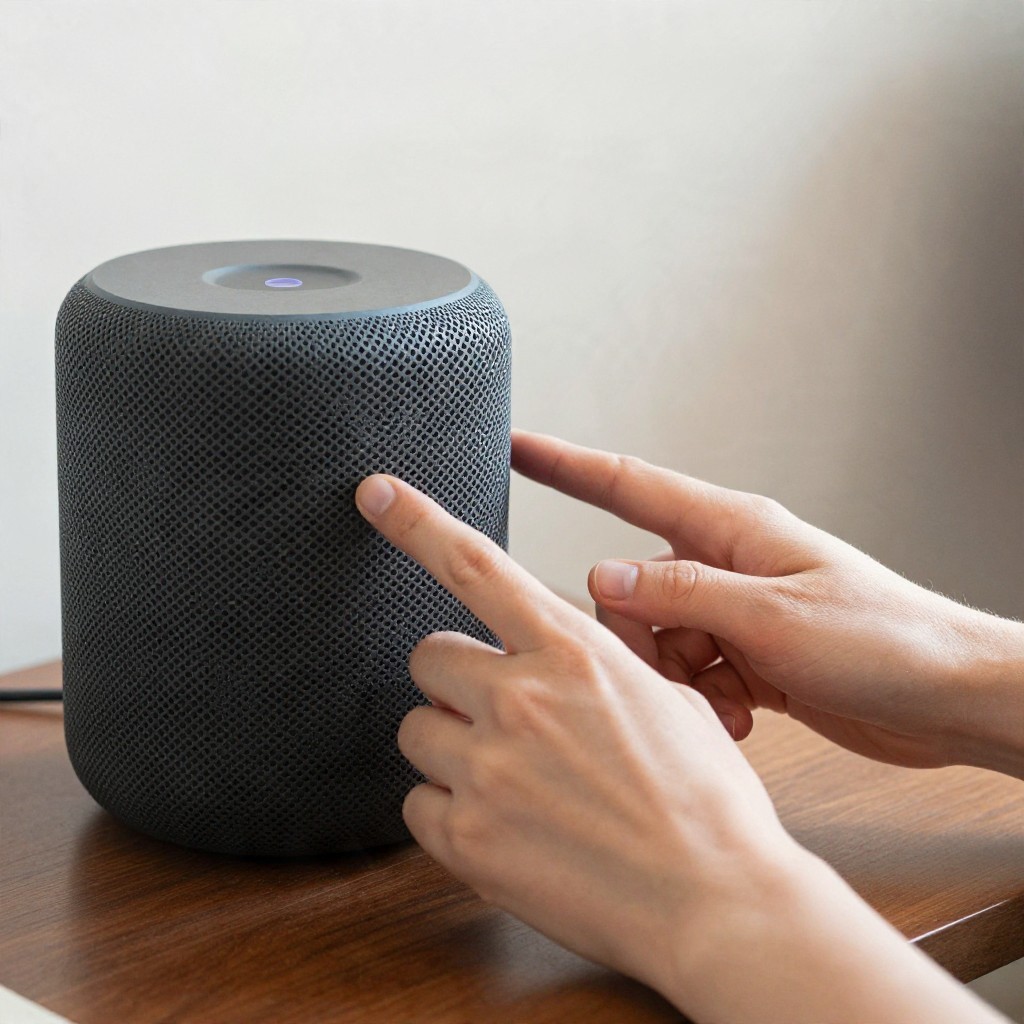
Голосовое управление - это способ взаимодействовать с устройством или сервисом с помощью произнесённых команд. Система распознаёт речь, определяет намерение и запускает подходящее действие. Это удобно, когда руки заняты или нужен быстрый доступ, но точность зависит от шума, формулировки и настроек, а обработка речи может затрагивать приватность.
Что важно знать о голосовом управлении
- Команда проходит несколько этапов: от обнаружения речи до выполнения действия.
- Голос удобен для коротких повторяющихся задач, но не всегда заменяет кнопки и экран.
- Шум, непривычные названия устройств и неоднозначные фразы часто приводят к ошибкам.
- Настройки приватности зависят от конкретного устройства и сервиса: проверьте хранение записей и доступы.
- Безопаснее не включать голосовое выполнение чувствительных команд без дополнительного подтверждения.
Голосовое управление: что это и как устроено
Голосовое управление - интерфейс, в котором человек задаёт устройству задачу речью, а система преобразует её в команду для приложения, бытового прибора или сервиса. Например, можно попросить включить свет, запустить музыку или сообщить прогноз погоды.
Голосовой интерфейс может работать на самом устройстве или обращаться к удалённому сервису. В зависимости от модели и настроек аудио обрабатывается локально, передаётся на сервер либо используется сочетание этих подходов. Конкретный порядок обработки следует проверять в документации производителя.
Голосовой помощник не всегда способен самостоятельно выполнить любое действие: ему нужны совместимые устройства, нужные разрешения и корректно настроенные сценарии. Для управления техникой также важны подключение и доступность соответствующих функций.
Как голосовая команда превращается в действие
- Обнаружение обращения. Устройство определяет, что пользователь начал говорить, например после произнесения слова активации или нажатия клавиши.
- Получение аудио. Микрофон записывает звук для обработки; способ и место обработки зависят от устройства и настроек.
- Распознавание речи. Система пытается преобразовать произнесённые слова в текст или другой формат, пригодный для анализа.
- Определение намерения. Помощник выделяет задачу, объект и параметры команды: например, что именно включить.
- Проверка возможностей. Сервис выясняет, доступна ли функция и разрешено ли ей управлять выбранным устройством.
- Выполнение и ответ. Система запускает действие, а затем сообщает о результате или просит уточнить команду.
Где голосовой интерфейс удобнее кнопок и экранов
Голосовые команды особенно полезны для простых действий, которые нужно выполнить быстро и без поиска нужного пункта меню. В умном доме это может быть включение освещения, изменение его яркости или запуск заранее настроенного сценария.
- Когда руки заняты: попросить включить свет или поставить таймер, не прерывая текущую задачу.
- Для управления общей комнатой: голосом запускать музыку или менять громкость, если устройство доступно всем пользователям.
- Для повторяющихся сценариев: одной командой запустить заранее настроенную последовательность действий.
- Для простых справочных запросов: запросить время, прогноз или другую поддерживаемую сервисом информацию.
| Задача | Когда удобен голос | Когда лучше выбрать другой способ |
|---|---|---|
| Включить свет | Нужное устройство названо понятно, а команда короткая | В помещении шумно или рядом есть несколько похожих устройств |
| Запустить сценарий умного дома | Сценарий заранее настроен и часто используется | Нужно проверить состав действий перед запуском |
| Ввести сложные данные | Команда состоит из короткой фразы | Нужно вводить пароль, адрес или точный текст |
| Получить справочную информацию | Подходит для быстрого запроса без точного визуального сравнения | Важно самостоятельно проверить детали на экране или в надёжном источнике |
Если вы планируете купить умный дом с голосовым управлением, сначала проверьте совместимость устройств и доступные способы управления. При выборе умной колонки с голосовым помощником цена - лишь один критерий: также важны поддержка нужных сервисов, работа микрофона и настройки приватности. Перед тем как купить умную колонку с голосовым управлением, уточните, какие данные она обрабатывает и как отключить микрофон.
Какие ограничения мешают распознавать команды точно
Преимущества голосового управления:
- команду можно отдать без поиска нужной кнопки или меню;
- короткие повторяющиеся действия удобно объединять в сценарии;
- голосовой доступ может быть полезен, если пользоваться экраном неудобно.
Ограничения, которые часто приводят к ошибкам:
- фоновый шум, расстояние до микрофона и тихая речь ухудшают распознавание;
- неоднозначные названия устройств заставляют помощника выбирать не тот объект;
- похожие формулировки могут означать разные действия для конкретного сервиса;
- неподдерживаемая команда, отключённое разрешение или потеря соединения мешают выполнить задачу;
- голосовая команда не всегда подходит для действий, где важно увидеть и проверить параметры.
Быстрая профилактика ошибок: используйте короткие устойчивые фразы, задавайте устройствам различимые имена, проверяйте результат и держите под рукой альтернативное управление. Для диагностики полезно сначала убедиться, что микрофон включён и устройство доступно в приложении.
Что происходит с голосовыми данными и кто может их получить
- Ошибка: считать, что любое устройство всегда отправляет запись в облако. Способ обработки зависит от модели, функции и настроек; изучите описание конкретного продукта.
- Миф: выключенное слово активации гарантирует отсутствие любой аудиообработки. Проверьте, как устройство реагирует на физическую кнопку микрофона и какие функции продолжают работать.
- Ошибка: не проверять историю голосовых запросов. В настройках сервиса выясните, сохраняются ли записи или расшифровки и доступны ли удаление и управление историей.
- Миф: доступ к помощнику есть только у владельца устройства. Семейные профили, общие аккаунты и выданные приложению разрешения могут влиять на то, кто пользуется функциями.
- Ошибка: передавать через голосовой помощник чувствительные сведения. Не произносите пароли и другие данные, которые не хотите записывать или передавать сервису.
Потенциальный доступ к данным определяется политикой сервиса, настройками аккаунта, правами пользователей и технической архитектурой устройства. Чтобы понять, что именно доступно в вашем случае, проверьте настройки приложения, уведомления о приватности и документацию производителя.
Чек-лист: как настроить голосовое управление безопасно
- Проверьте, где обрабатываются запросы и можно ли управлять сохранением истории.
- Отключите ненужные разрешения и удалите неиспользуемые профили или интеграции.
- Настройте различимые имена устройств и проверьте, какие сценарии запускаются голосом.
- Отключайте микрофон, когда голосовой доступ не нужен; уточните, что именно делает физический переключатель.
- Для покупок, доступа к замкам и других чувствительных действий используйте дополнительное подтверждение, если оно доступно.
Перед настройкой проверьте, поддерживает ли выбранный голосовой помощник для умного дома нужные устройства и функции. При настройке голосового управления умным домом начните с одной безопасной команды, проверьте результат, а затем добавляйте новые сценарии и разрешения по необходимости.
Самопроверка:
- Я знаю, где найти настройки приватности и историю запросов.
- Устройства названы так, чтобы помощник не путал их.
- Чувствительные действия защищены подтверждением или исключены из голосовых сценариев.
- Я проверил, как отключить микрофон и что происходит после этого.
Практические ситуации при использовании голосовых команд
Почему колонка включает не тот свет?
Названия ламп или комнат могут звучать похоже. Переименуйте устройства в короткие различимые фразы и повторите команду в тихой обстановке.
Что делать, если помощник не понимает команду?
Сократите фразу, произнесите её ближе к микрофону и проверьте, поддерживает ли сервис нужное действие. Если проблема сохраняется, проверьте соединение и доступность устройства в приложении.
Можно ли пользоваться голосовым управлением без интернета?
Это зависит от устройства и команды: часть функций может обрабатываться локально, а часть требовать подключения к сервису. Проверьте спецификацию и документацию своей модели.
Как проверить, сохраняются ли голосовые запросы?
Откройте настройки аккаунта или приложения и найдите раздел истории, активности или приватности. Там же проверьте доступные способы удаления и управления сохранением данных.
Стоит ли управлять замком голосом?
Используйте такую возможность только при наличии подходящей защиты и дополнительного подтверждения. Если помощник позволяет открыть замок без проверки пользователя, отключите эту команду.
Как снизить вероятность случайного срабатывания?
Разместите устройство так, чтобы оно лучше слышало пользователя и меньше реагировало на фоновый звук. При необходимости отключайте микрофон физическим переключателем или ограничивайте голосовой доступ в настройках.