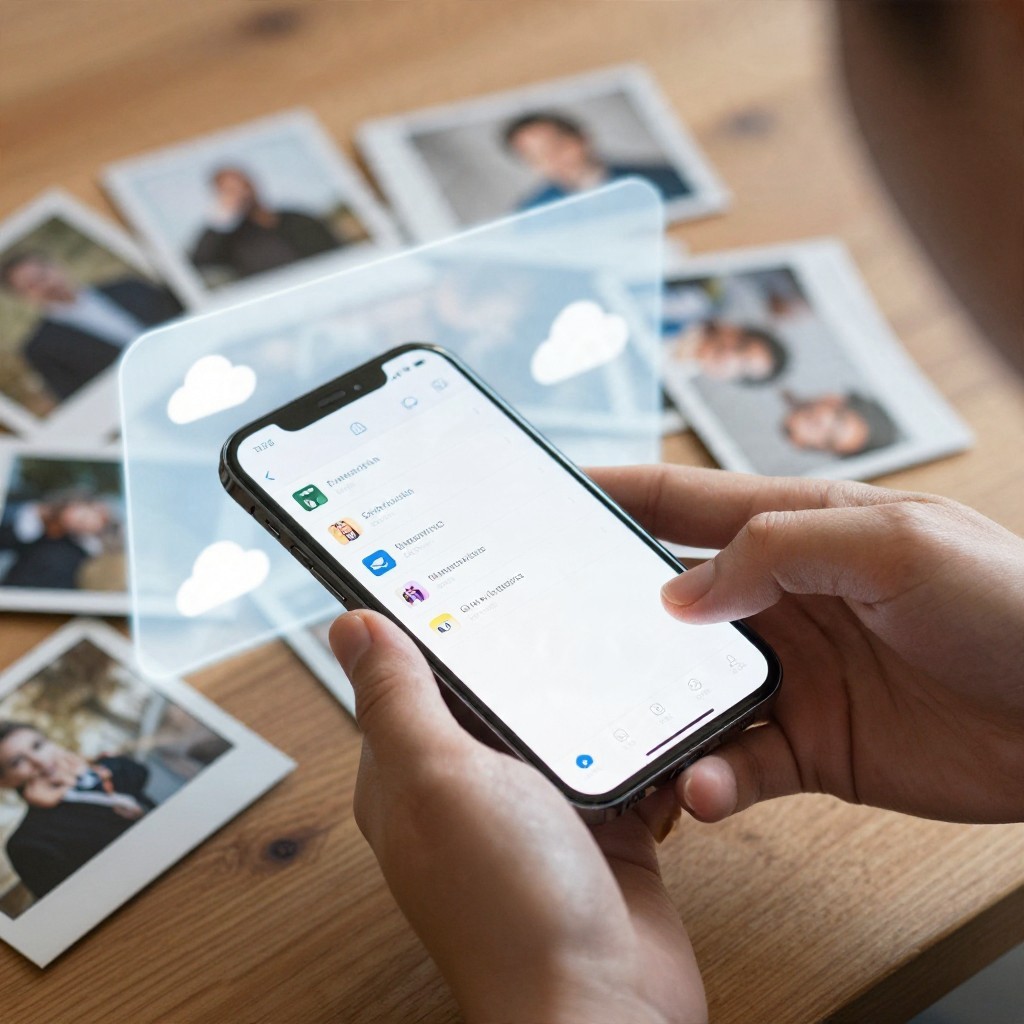
Цифровая уборка помогает освободить место на телефоне и уменьшить поток отвлекающих сигналов. Сначала проверьте, что занимает память, затем разберите файлы, приложения и уведомления. Перед удалением важных данных убедитесь, что копия сохранена и доступна. Очистка кэша, перенос в облако и удаление файлов - разные действия с разными последствиями.
Ориентиры для безопасной цифровой уборки
- Начните со списка самых объёмных категорий в настройках телефона, а не со случайного удаления файлов.
- Сначала переносите или копируйте важные материалы, затем проверяйте копию и только после этого удаляйте оригиналы.
- Очистка кэша обычно удаляет временные данные; команда "Очистить данные" может сбросить настройки приложения и удалить локальные файлы.
- Не устанавливайте неизвестное приложение для очистки телефона: проверьте разработчика, разрешения и необходимость доступа к личным данным.
- Уменьшайте цифровой шум вместе с занятостью памяти: отключайте ненужные уведомления и закрывайте лишние вкладки.
С чего начать: оцените занятое место и цифровые привычки
Инструкция подходит, если телефон сообщает о нехватке места, трудно найти нужные файлы или уведомления постоянно отвлекают. Она также поможет, если вы хотите понять, как освободить место на телефоне без удаления данных наугад.
Откройте настройки хранилища и посмотрите, что занимает больше всего места: фото и видео, приложения, загрузки или системные данные. Названия разделов зависят от модели и версии операционной системы.
Не начинайте очистку, если телефон используется для работы с файлами, единственная копия которых хранится на нём, а способ резервирования вам неизвестен. Сначала выясните, где находятся копии, и проверьте доступ к ним.
Фото, видео и загрузки: что удалить, а что сохранить
Чтобы разобраться, как очистить память телефона, подготовьте зарядное устройство, надёжное подключение к интернету для передачи файлов и доступ к учётной записи облачного сервиса, если планируете им пользоваться. Для копирования на компьютер понадобятся сам компьютер и подходящий кабель либо другой поддерживаемый способ передачи.
Начните с папок "Загрузки", мессенджеров и записей экрана: там могут лежать ненужные дубликаты, пересланные видео и временные документы. Перед удалением откройте файл и убедитесь, что это не единственный экземпляр нужного материала.
Для фото и видео выберите один путь сохранения: скопируйте их на компьютер или загрузите в облачное хранилище для фото. Чтобы понять, как перенести фото с телефона в облако, откройте выбранный сервис, включите загрузку файлов и дождитесь её завершения. Условия хранения и доступный объём зависят от сервиса и выбранного тарифа.
Как очистить приложения и кэш без потери важных данных
До действий проверьте ограничения и риски:
- Удаление приложения может не удалить его данные из облака, но локальные файлы или несинхронизированные записи могут пропасть.
- Очистка кэша и очистка данных - разные команды; вторая может сбросить приложение до исходного состояния.
- Выход из учётной записи способен потребовать пароль или дополнительное подтверждение при повторном входе.
- Не прерывайте перенос файлов и синхронизацию, пока телефон показывает, что они ещё выполняются.
-
Найдите приложения, занимающие много места.
Откройте настройки хранилища или список приложений и отсортируйте их по размеру, если такая функция доступна. Отметьте приложения, которыми давно не пользуетесь, и те, данные которых хотите сохранить. -
Сохраните важные данные.
Проверьте, синхронизированы ли заметки, документы и переписки, которыми дорожите. Убедитесь, что знаете данные для входа в приложение, прежде чем выходить из учётной записи или удалять программу. -
Очистите временные файлы безопасным способом.
Используйте встроенную функцию очистки кэша в настройках приложения или телефона. Если видите рядом пункт "Очистить данные", не выбирайте его, пока не выясните, какие сведения приложение хранит локально. -
Удалите ненужные приложения.
Удаляйте только те программы, которые готовы установить заново и для которых не нужны несохранённые локальные данные. После удаления проверьте, освободилось ли место. -
Оцените результат и остановитесь.
Вернитесь к экрану хранилища и проверьте, какие категории уменьшились. Если свободного места достаточно, не продолжайте удалять данные "для порядка".
Стороннее приложение для очистки телефона не обязательно: сначала используйте встроенные настройки и инструменты управления файлами. Не предоставляйте неизвестной программе доступ к контактам, сообщениям, фото и другим данным без понятной причины.
Облако и резервные копии: проверьте, прежде чем стирать
После копирования или загрузки проверьте результат по списку. Не удаляйте оригиналы, пока не убедитесь, что нужные файлы действительно сохранены и открываются.
- В облачном сервисе выполнен вход в нужную учётную запись.
- Загрузка файлов завершилась; приложение или сайт не показывает ожидание синхронизации.
- Нужные фото и видео отображаются в облаке, а не только в галерее телефона.
- Несколько важных файлов открываются и воспроизводятся.
- Понятно, в какой папке находятся загруженные материалы и как найти их с другого устройства.
- Вы проверили, какие действия синхронизируются между телефоном и облаком: удаление файла может затронуть копию в сервисе.
- У вас есть доступ к учётной записи и способ восстановить его, если потребуется.
- После удаления выбранных файлов в настройках телефона появилось свободное место.
Уведомления, вкладки и подписки: разгрузите внимание
Чтобы уменьшить поток отвлечений, отключайте сигналы выборочно: оставьте уведомления, которые нужны для общения и важных дел, а остальные ограничьте в настройках приложений. Перед изменением настроек проверьте, не отключаете ли вы напоминания или сообщения, на которые рассчитываете.
Частые ошибки, которых стоит избегать:
- Удалять все файлы из загрузок, не проверив, нет ли там документов, билетов или рабочих материалов.
- Считать, что наличие фото в галерее подтверждает его сохранность в облаке.
- Удалять оригиналы сразу после начала загрузки, не дождавшись завершения и не открыв копии.
- Путать очистку кэша с удалением данных приложения.
- Ставить приложение для очистки по рекламе, не проверив разработчика и запрашиваемые разрешения.
- Отключать все уведомления сразу и пропускать нужные оповещения.
- Оставлять множество вкладок открытыми, хотя они не помогают текущим задачам.
- Отменять подписку через удаление приложения: управление подпиской обычно нужно искать в настройках магазина приложений или сервиса.
План поддержки порядка: настройте короткую регулярную уборку
Выберите удобный режим и придерживайтесь его без попытки разобрать всё за один раз:
- Разбор загрузок. Подходит тем, кто часто получает документы и медиафайлы через браузер и мессенджеры. Сохраняйте нужное в понятные папки, ненужное удаляйте после проверки.
- Проверка фотоархива. Уместна, если на телефоне регулярно появляются дубликаты и длинные видео. Сначала сверяйте копии, затем очищайте выбранные файлы.
- Настройка уведомлений. Подходит, если главная нагрузка - постоянные сигналы. Оставьте уведомления только для приложений, от которых ждёте срочной реакции.
- Использование встроенных средств. Выбирайте этот вариант, если не хотите устанавливать дополнительные программы: просматривайте хранилище и очищайте кэш в настройках телефона.
Если свободное место снова быстро заканчивается, проверьте, какие приложения автоматически сохраняют полученные фото, видео и файлы. Отключайте автозагрузку только там, где понимаете, как получать нужные материалы вручную.
Разбираем спорные ситуации при очистке телефона
Удалится ли фото с телефона, если удалить его из облака?
Это зависит от настроек синхронизации конкретного сервиса: удаление может распространиться на связанные устройства. Перед очисткой проверьте правила сервиса и сохраните отдельную копию, если файл важен.
Можно ли безопасно очистить кэш всех приложений?
Обычно кэш состоит из временных данных, но после очистки приложения могут заново загружать их или работать иначе до восстановления кэша. Уточните назначение команды в настройках конкретного приложения и не путайте её с очисткой данных.
Освободится ли место на телефоне после загрузки фото в облако?
Сам факт загрузки не всегда удаляет локальные оригиналы. Освободить место можно после проверки копии и использования предусмотренной сервисом функции освобождения локального хранилища или ручного удаления оригиналов.
Нужно ли устанавливать отдельную программу для очистки?
Для первичной уборки достаточно встроенных настроек хранилища и управления приложениями. Устанавливайте дополнительный инструмент только при ясной необходимости и после проверки его разработчика и разрешений.
Что делать, если телефон всё ещё сообщает о нехватке места?
Снова проверьте категории хранилища и перезагрузите устройство, если это уместно для вашей модели. Не удаляйте системные файлы и данные приложений наугад; при необходимости перенесите проверенные файлы на компьютер или в облако.
Можно ли удалить приложение, если я не помню пароль от аккаунта?
Сначала восстановите доступ или убедитесь, что знаете, как его получить. Иначе после удаления программы может быть трудно войти снова и восстановить настройки или несинхронизированные данные.