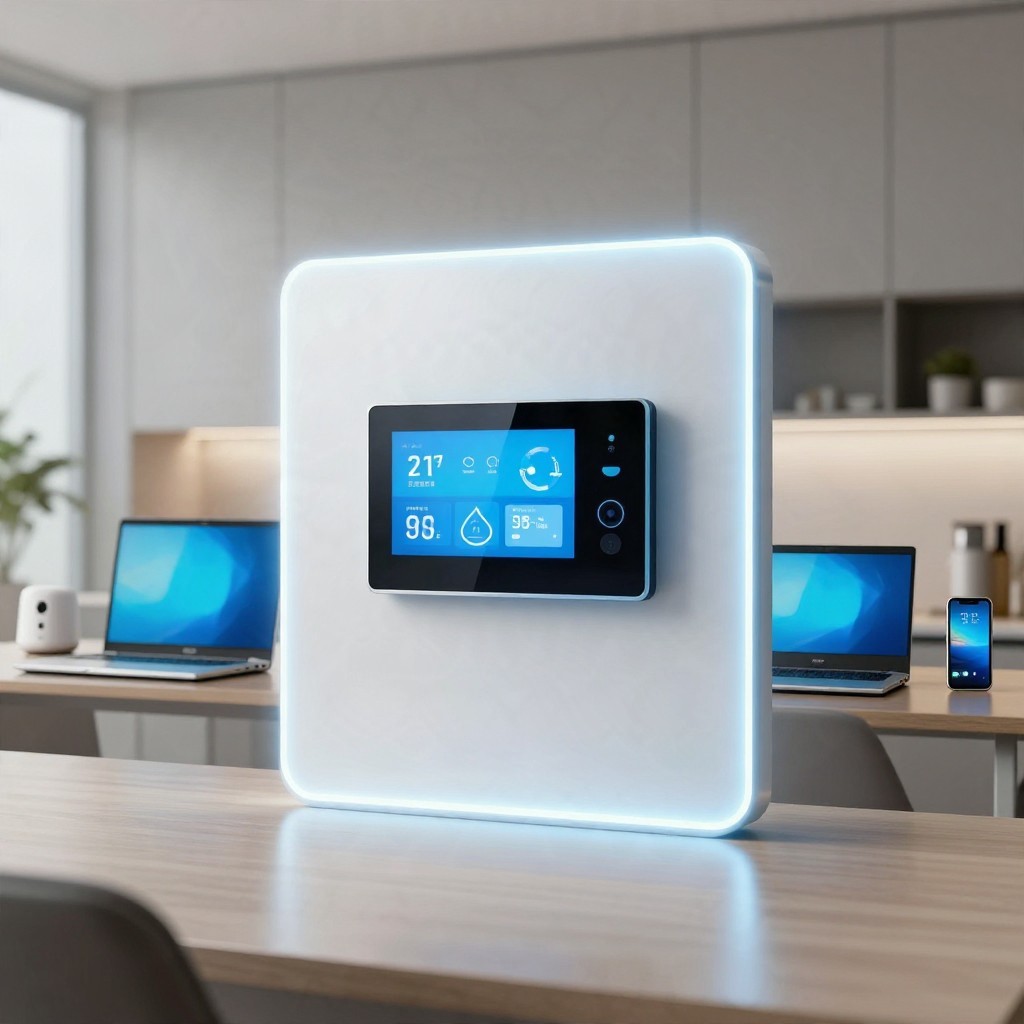
Защитить личные данные в умном доме можно последовательной настройкой устройств, аккаунтов и сети: выясните, какие сведения собираются, закройте удалённый доступ, отделите устройства интернета вещей от компьютеров и телефонов, ограничьте облачные функции и включите обновления. Затем проверьте настройки приватности и удалите данные с устройств, которые больше не используете.
Опорные правила приватности умного дома
- Составьте список устройств, их владельцев, приложений и собираемых данных.
- Используйте уникальные пароли и многофакторную аутентификацию для аккаунтов производителя.
- По возможности подключайте устройства интернета вещей к отдельной сети Wi-Fi.
- Отключайте ненужные микрофоны, камеры, интеграции и облачное хранение.
- Проверяйте обновления, активные сеансы и уведомления о входах.
- Перед передачей устройства другому человеку удаляйте его из аккаунта и выполняйте сброс.
Составьте карту устройств и собираемых ими данных
Аудит подойдёт владельцам камер, колонок, замков, датчиков, телевизоров и других подключённых устройств - особенно если ими управляют разные приложения или члены семьи. Не нужно откладывать проверку до покупки новой системы: запрос "система безопасности умного дома купить" не заменяет оценку того, какие данные уже собирают установленные устройства.
Не сбрасывайте устройства и не удаляйте приложения до того, как выясните, как восстановить доступ и сохранить нужные настройки. Начните с таблицы или обычного списка:
- название устройства, модель и расположение;
- приложение и аккаунт, через которые им управляют;
- данные, к которым оно получает доступ: звук, видео, геолокация, расписание или сведения о присутствии;
- куда отправляются данные и как долго они хранятся - если это указано в настройках или политике сервиса;
- кто ещё имеет доступ: члены семьи, установщик или сторонние сервисы.
Если назначение неизвестно, найдите модель в документации производителя и проверьте разрешения приложения. Не вводите пароли от устройств на незнакомых сайтах и не устанавливайте неофициальные приложения для "проверки безопасности".
Закройте доступ к панели управления и аккаунтам
Перед настройкой подготовьте доступ к приложению производителя, панели роутера и электронной почте, привязанной к аккаунту. Понадобятся уникальные пароли, актуальная версия официального приложения и, если сервис поддерживает такую функцию, приложение или устройство для многофакторной аутентификации.
- Измените пароль администратора роутера и пароли аккаунтов умного дома на уникальные. Не используйте один пароль для нескольких сервисов.
- Включите многофакторную аутентификацию в аккаунтах, где она доступна. Убедитесь, что резервный способ восстановления принадлежит вам и защищён.
- Откройте список устройств, сеансов и участников с доступом. Удалите неизвестные устройства, старые телефоны и учётные записи людей, которым доступ больше не нужен.
- Отключите удалённое управление через интернет, если вы им не пользуетесь. Если доступ необходим, оставьте только предусмотренный производителем защищённый способ и регулярно проверяйте активные сеансы.
Эти действия снижают риск, что защита умного дома от взлома будет зависеть от одного повторно использованного пароля или забытых разрешений.
Разделите домашнюю сеть для устройств интернета вещей
Отдельная сеть помогает ограничить доступ устройств умного дома к домашним компьютерам и телефонам. Названия меню зависят от модели роутера: ищите гостевую сеть, сеть для устройств интернета вещей или настройку изоляции клиентов.
- Проверьте возможности роутера. Откройте его настройки через официальное приложение или адрес, указанный производителем. Найдите параметры гостевой сети, изоляции устройств и управления подключёнными клиентами.
- Создайте отдельную сеть. Задайте ей собственное имя и пароль, не совпадающий с паролем основной сети. Используйте поддерживаемый роутером современный режим шифрования.
- Перенесите совместимые устройства. Подключите к отдельной сети камеры, колонки, лампы и другие устройства интернета вещей. Для каждого устройства следуйте инструкции производителя, чтобы не потерять возможность управления.
- Проверьте связь между сетями. Убедитесь, что телефон из основной сети по-прежнему управляет нужными устройствами, а устройства умного дома не получают доступ к общим папкам компьютера. Если функция изоляции нарушает управление, измените её настройки по руководству роутера.
- Сохраните конфигурацию. Запишите имя сети и порядок восстановления доступа в защищённом месте. Не публикуйте пароль и не отправляйте его в открытых сообщениях.
Быстрый режим
- Смените повторяющиеся пароли и включите многофакторную аутентификацию.
- Создайте отдельную сеть для совместимых устройств умного дома.
- Отключите неиспользуемый удалённый доступ и удалите лишних пользователей.
- Проверьте разрешения приложений, облачные функции и обновления.
Ограничьте передачу данных в облако и сторонним сервисам
Проверьте настройки каждого приложения, а не только общие параметры аккаунта. Настройки записи, хранения и интеграций могут различаться у устройств одного производителя.
- Отключите аудио- и видеозапись, если она не нужна для работы устройства.
- Проверьте срок хранения записей и удалите ненужные сохранённые данные.
- Ограничьте доступ приложения к микрофону, камере, контактам и геолокации, если эти разрешения не нужны для выбранных функций.
- Просмотрите подключённые сторонние сервисы и отзовите доступ у тех, которыми больше не пользуетесь.
- Отключите персонализированные рекомендации и сбор диагностических данных, если такие параметры доступны и не требуются для работы.
- Проверьте семейный доступ и общие комнаты: каждый участник должен иметь только необходимые права.
- Убедитесь, что удалённые записи действительно исчезли из доступного пользователям хранилища, если сервис предоставляет такую проверку.
Защита персональных данных в умном доме зависит не только от роутера: проверьте также, какие сведения сохраняются в аккаунте производителя и передаются подключённым сервисам.
Настройте обновления, журналирование и уведомления
Обновляйте роутер и устройства через официальные приложения или панели управления. Если устройство давно не получает обновлений, проверьте у производителя, поддерживается ли модель и можно ли безопасно заменить её.
Частые ошибки, которых следует избегать:
- Откладывать обновления прошивки и приложения без проверки уведомлений производителя.
- Скачивать прошивку с форумов или сторонних сайтов вместо официального ресурса.
- Оставлять включёнными неиспользуемые функции удалённого доступа и голосового управления.
- Игнорировать уведомления о новом входе, смене пароля или добавлении участника.
- Не проверять журнал событий роутера и аккаунта, если он доступен.
- Считать, что обновлённый смартфон автоматически защищает все подключённые устройства.
- Передавать установщику пароль владельца без необходимости и не менять его после завершения работ.
Для регулярной проверки установите напоминание и просматривайте список устройств, активных сеансов, уведомлений и доступных обновлений. Это практичная основа для поддержания безопасности умного дома и контроля над настройками.
Удалите данные и безопасно отключите старые устройства
Перед продажей, передачей или утилизацией устройства выберите подходящий вариант:
- Передать другому члену семьи. Удалите устройство из прежнего аккаунта, отзовите ненужные приглашения и настройте доступ для нового пользователя.
- Продать или подарить. Сохраните необходимые сведения, отвяжите устройство от аккаунта, удалите локальные записи и выполните сброс к заводским настройкам по официальной инструкции. После этого проверьте в приложении, что устройство больше не отображается среди ваших устройств.
- Оставить устройство отключённым. Удалите его из приложения и сети, выключите питание и уберите из зоны доступа, если оно не используется.
- Утилизировать неисправное устройство. Сначала отзовите его доступ в аккаунте и удалите сохранённые данные, если это возможно. Для обращения с электронными отходами следуйте местным правилам утилизации.
Не передавайте устройство с активной привязкой к своему аккаунту: новый владелец может получить доступ к настройкам или данным, а вы - потерять контроль над тем, где устройство используется.
Разбор типичных рисков умного дома
Нужно ли менять пароль Wi-Fi после подключения новых устройств?
Не обязательно, если пароль уникальный и сеть защищена. Если он повторно используется, стал известен посторонним или распространялся без контроля, смените его и переподключите устройства.
Стоит ли подключать камеры и колонки к гостевой сети?
Это полезно, если роутер поддерживает изоляцию и необходимые функции управления остаются доступными. После переноса проверьте, что приложение по-прежнему видит устройство.
Можно ли отключить облако и сохранить управление устройством?
Зависит от модели: часть функций может работать локально, а часть требует облачного сервиса. Перед отключением проверьте инструкцию и доступность нужных сценариев.
Что делать, если производитель больше не выпускает обновления?
Ограничьте доступ такого устройства к сети и отключите ненужные функции удалённого управления. Если оно обрабатывает чувствительные данные или не позволяет снизить риск, замените его на поддерживаемую модель.
Как проверить, кто ещё управляет умным домом?
Посмотрите списки участников, приглашений, устройств и активных сеансов в приложении производителя. Удалите неизвестные записи и смените пароль, если обнаружите незнакомый доступ.
Нужно ли удалять данные перед заводским сбросом?
Да, если приложение позволяет отдельно удалить записи и данные из облака, сделайте это до сброса. Затем отвяжите устройство от аккаунта и выполните сброс по официальной инструкции.
Автор: Сергей Лебедев.