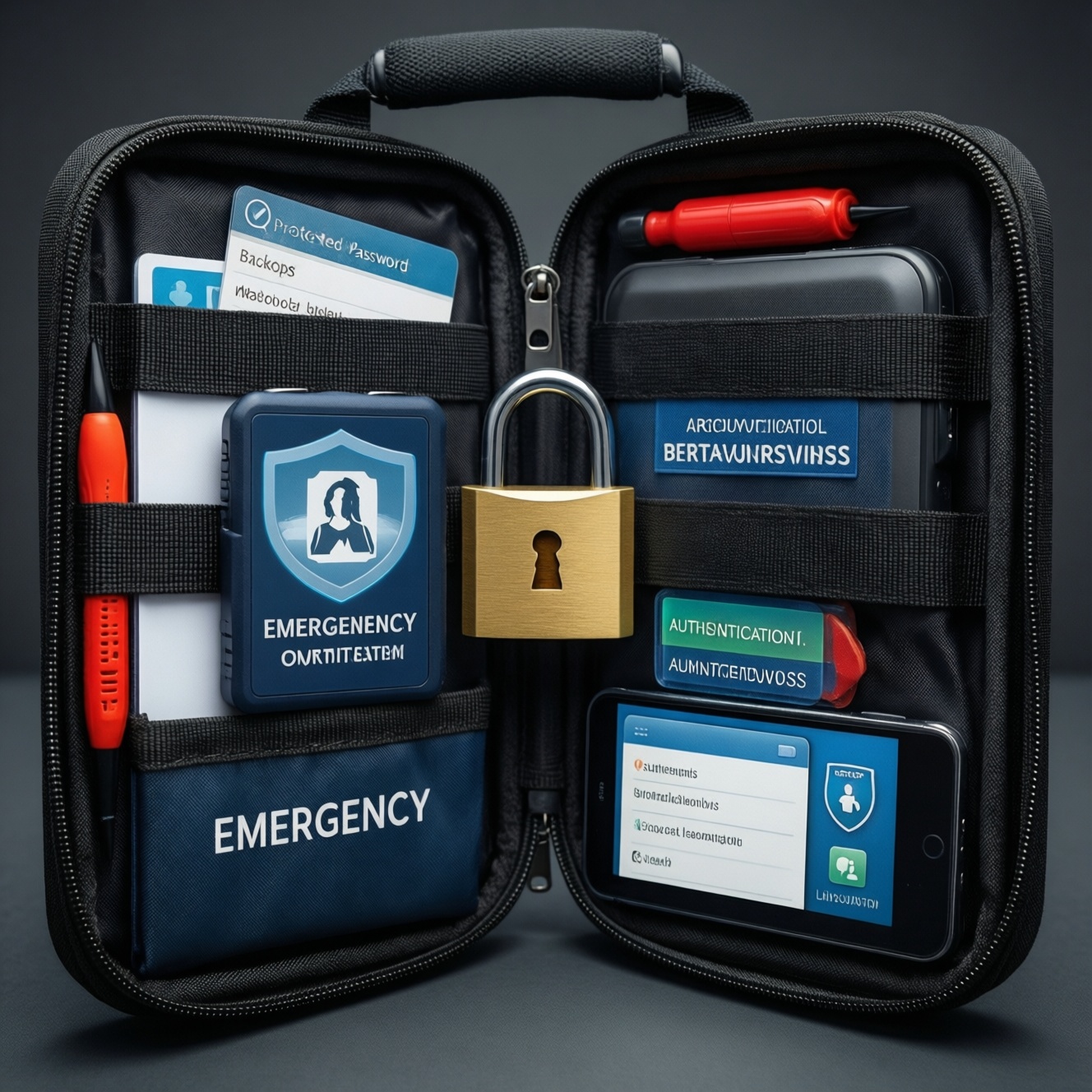
Цифровая аптечка - это заранее подготовленный набор защищённых паролей, резервных копий, способов двухфакторной аутентификации и инструкций для восстановления доступа. Соберите её вокруг главного аккаунта, почты, финансовых сервисов, рабочих данных и устройств, затем регулярно проверяйте, что резервные методы действительно работают.
Что должна содержать цифровая аптечка
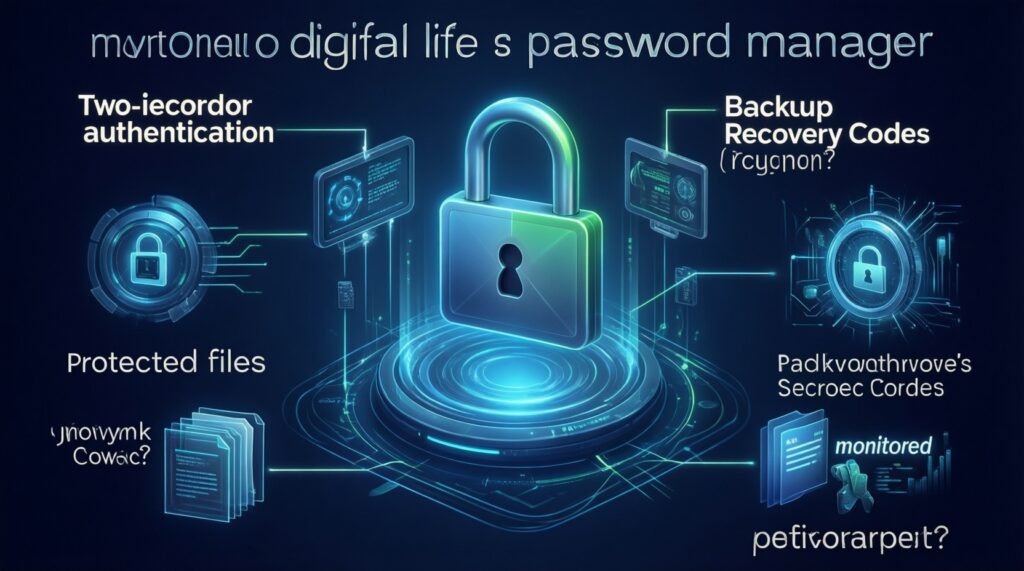
- Уникальные пароли для почты, банковских сервисов, облаков и рабочих аккаунтов.
- Менеджер паролей с отдельным мастер-паролем и резервным способом восстановления.
- Двухфакторная аутентификация и заранее сохранённые резервные коды.
- Резервные копии важных файлов в независимом месте.
- Список устройств, аккаунтов, подписок и доверенных контактов.
- Краткий план действий при краже устройства, взломе или потере доступа.
Оценка рисков: какие данные и устройства защищать в первую очередь
Инструкция подходит пользователям, которые хранят в интернете документы, фотографии, рабочие материалы, финансовые данные или доступы к сайтам. Не стоит начинать с полной автоматизации, если вы не понимаете, где находятся резервные копии и как работает восстановление: сначала настройте базовую защиту вручную и проверьте каждый этап.
Начните с инвентаризации:
- Запишите основной адрес электронной почты и аккаунт, через который восстанавливаются другие сервисы.
- Перечислите банковские приложения, мессенджеры, социальные сети, рабочие системы и облачные хранилища.
- Отметьте устройства, на которых есть доступ: смартфоны, компьютеры, планшеты и рабочие терминалы.
- Разделите данные по последствиям: критичные, важные и легко заменяемые.
Для высокого риска приоритетом становятся почта, финансовые сервисы, учётные записи администратора и рабочие аккаунты. При ограниченном бюджете сначала используйте встроенные средства безопасности сервисов, бесплатный менеджер паролей с синхронизацией и резервное копирование на отдельный носитель.
Пароли и менеджеры: выбор, настройка и правила хранения
Вам понадобятся менеджер паролей, отдельный мастер-пароль, защищённая почта и список аккаунтов для переноса. Если вы ищете, где менеджер паролей купить, оценивайте не только цену, но и экспорт данных, доступность приложений для ваших устройств, аварийное восстановление и понятность политики хранения.
- Выберите менеджер с шифрованием данных, поддержкой генератора паролей и синхронизацией между нужными устройствами.
- Создайте длинный мастер-пароль, который не используется больше нигде. Не храните его в обычной заметке или переписке.
- Включите блокировку приложения по биометрии только на личных устройствах с кодом блокировки.
- Перенесите сначала критичные аккаунты: почту, облако, банк, государственные и рабочие сервисы.
- Сгенерируйте отдельные пароли для каждого аккаунта и смените повторяющиеся комбинации.
- Сохраните инструкции по восстановлению менеджера в защищённом офлайн-месте.
- Не отправляйте пароли через мессенджер или электронную почту.
- Не используйте один пароль для менеджера и основной почты.
- Проверяйте адрес сайта перед вводом учётных данных, особенно после перехода по ссылке.
- После покупки или подключения нового сервиса сразу включайте уведомления о входе.
Двухфакторная аутентификация: методы, преимущества и резервные варианты
Перед настройкой учитывайте риски и ограничения:
- Потеря телефона может лишить доступа, если резервные коды не сохранены.
- SMS удобнее, но зависит от номера и оператора; приложение-аутентификатор обычно практичнее для важных аккаунтов.
- Аппаратный ключ требует физического хранения и совместимости с сервисом.
- Нельзя проверять резервный способ только после аварии - его нужно протестировать заранее.
Чтобы двухфакторная аутентификация настроить безопасно, действуйте по одному аккаунту за раз:
- Откройте раздел безопасности. Войдите в сервис напрямую через официальное приложение или вручную набрав адрес сайта. Найдите настройки входа и двухэтапной проверки.
- Выберите основной метод. Для критичных аккаунтов используйте приложение-аутентификатор или аппаратный ключ, если сервис их поддерживает. SMS оставляйте как резервный вариант, когда других методов нет.
- Подтвердите устройство. Отсканируйте QR-код только в официальном приложении-аутентификаторе и завершите проверку тестовым кодом.
- Сохраните резервные коды. Скачайте или перепишите их в защищённое офлайн-место. Не храните единственную копию на том же телефоне, который используется для входа.
- Добавьте второй резервный метод. При возможности подключите дополнительное доверенное устройство, второй ключ или отдельный номер, доступный владельцу аккаунта.
- Проверьте восстановление. Выйдите из аккаунта на тестовом устройстве и убедитесь, что основной и резервный сценарии работают.
Резервное копирование: стратегии, расписание и контроль целостности
Определите, какие данные нужно вернуть после поломки или потери доступа: документы, фотографии, проекты, контакты, настройки и архивы. Если вы планируете облачное резервное копирование купить, проверьте объём, восстановление отдельных файлов, экспорт данных, историю версий и возможность защитить аккаунт двухфакторной аутентификацией.
Минимальная схема для большинства пользователей:
- Основная копия - на рабочем устройстве.
- Резервная копия - в облаке или на отдельном носителе.
- Дополнительная копия - в другом физическом месте, если потеря данных критична.
Чек-лист проверки результата:
- В резервную копию входят действительно нужные папки и файлы.
- Копирование завершается без ошибок и уведомляет о сбоях.
- На носителе достаточно свободного места для новых версий.
- История версий позволяет вернуть файл до ошибочного изменения.
- Хотя бы один архив хранится отдельно от основного устройства.
- Резервная копия защищена паролем или шифрованием, если содержит чувствительные данные.
- Вы открывали несколько файлов из копии и проверяли их читаемость.
- Вы знаете, как восстановить данные без доступа к исходному устройству.
План восстановления после взлома или потери устройства
При подозрении на взлом сначала используйте чистое доверенное устройство. Цель - прекратить доступ злоумышленника, вернуть контроль над главным аккаунтом и только затем разбирать последствия.
- Заблокируйте потерянное устройство через сервис поиска и удалённо завершите активные сеансы.
- Смените пароль основной почты, затем пароли менеджера, облака и финансовых сервисов.
- Отзовите неизвестные токены, приложения, сеансы и резервные адреса.
- Проверьте правила пересылки почты, добавленные способы восстановления и изменения профиля.
- Свяжитесь с банком или оператором связи, если могли быть раскрыты платёжные данные или номер телефона.
- Восстановите файлы из проверенной резервной копии на чистом устройстве.
- Составьте список затронутых аккаунтов и зафиксируйте дату, действия и обращения в поддержку.
Частые ошибки:
- Смена пароля только одного сервиса при повторном использовании этого пароля.
- Удаление подозрительных писем до сохранения информации для расследования.
- Восстановление данных на устройство, которое ещё может быть заражено.
- Хранение резервных кодов только на потерянном телефоне.
- Передача кода подтверждения человеку, который представился сотрудником поддержки.
- Игнорирование уведомлений о входе после восстановления доступа.
Технические и юридические моменты при передаче доступа и наследовании
Передача доступа должна быть ограниченной и документированной. Не передавайте мастер-пароль без необходимости и не складывайте в один файл все пароли, документы и сведения о восстановлении.
- Доверенный контакт. Подходит для семейной ситуации, когда человеку нужен доступ к заранее определённым данным. Укажите перечень сервисов и условия передачи.
- Аварийный доступ менеджера. Уместен, если менеджер поддерживает отложенное подтверждение запроса и позволяет ограничить права. Проверьте механизм на тестовом аккаунте.
- Офлайн-пакет. Подходит при минимальном доверии к облакам: храните инструкции, перечень аккаунтов и сведения о носителях в запечатанном защищённом месте.
- Юридическое распоряжение. Используйте для рабочих, имущественных и наследственных вопросов. Согласуйте формулировки с профильным специалистом и не включайте лишние секреты в открытые документы.
Практические ответы на распространённые сложности
Что делать, если мастер-пароль уже забыт?
Не пытайтесь многократно вводить случайные варианты. Используйте официальный сценарий восстановления менеджера, резервную копию хранилища или заранее настроенный аварийный доступ; если их нет, обратитесь в поддержку сервиса.
Достаточно ли SMS для двухфакторной защиты?
SMS лучше одного пароля, но зависит от номера телефона и оператора. Для почты, менеджера паролей и финансовых сервисов предпочтительнее приложение-аутентификатор или аппаратный ключ.
Где хранить резервные коды?
Сохраните их в защищённом офлайн-месте и, если допустимо по модели угроз, во второй независимой копии. Не оставляйте единственный набор на устройстве, которое используется для входа.
Как понять, что резервная копия пригодна?
Откройте несколько файлов из копии на отдельном устройстве и проверьте структуру папок. Надёжной считается только та копия, из которой вы понимаете последовательность восстановления.
Можно ли хранить все пароли в одном менеджере?
Да, если мастер-пароль защищён, аккаунт имеет двухфакторную аутентификацию, а экспорт и восстановление заранее проверены. Для особо критичных доступов можно использовать дополнительный независимый способ хранения.
Что делать сразу после потери телефона?
Удалённо заблокируйте или сотрите устройство, завершите его сеансы и смените пароль главной почты. Затем восстановите двухфакторную аутентификацию по резервным кодам или доверенному устройству.