Гаджеты для организации рабочего пространства выбирают не по числу функций, а по конкретным проблемам: неудобной посадке, бликам, беспорядку кабелей, шуму или частым видеозвонкам. Начните с измерений и сценариев работы, затем добавьте эргономичные опоры, держатели, освещение, аудиооборудование и средства автоматизации.
Критерии выбора гаджетов для рабочего места
- Определите главную проблему: боль и усталость, нехватка места, плохой свет, шум или неудобные созвоны.
- Проверьте совместимость: размеры стола, крепления, разъёмы, вес устройств и доступное питание.
- Выбирайте аксессуары для рабочего стола, которые освобождают поверхность и не мешают ежедневному доступу к технике.
- Для эргономичного рабочего места сначала настройте кресло, высоту экрана и положение клавиатуры, а затем покупайте дополнительные устройства.
- В организации рабочего пространства дома оставляйте свободную зону для письма, документов и временных задач.
- Товары для домашнего офиса подбирайте под реальный режим: постоянная работа за столом, видеосвязь, гибридный формат или частые переезды.
Эргономические устройства для правильной посадки и снижения усталости
Проблема: экран расположен низко, кисти постоянно согнуты, а ноги не получают опоры. Это мешает сохранять нейтральную позу и быстро утомляет.
Кому подходит: тем, кто работает за столом несколько часов подряд, использует ноутбук как основной компьютер или часто меняет положение тела. Когда не стоит покупать: если причина дискомфорта неясна или есть выраженная боль - гаджеты не заменяют консультацию специалиста.
- Подставка для ноутбука: выбирайте устойчивую конструкцию с регулировкой высоты и вентиляционными отверстиями. Подходит для постоянной работы с внешними клавиатурой и мышью; для переноски важны складной механизм и небольшой вес.
- Внешняя клавиатура и мышь: смотрите на удобство раскладки, размер корпуса, способ подключения и возможность работать без натяжения кабеля. Для длительного набора полезны отдельная цифровая клавиатура или компактная модель, если стол ограничен.
- Подставка для ног: нужна, если ступни не стоят на полу после настройки кресла. Проверяйте устойчивость, высоту и нескользящую поверхность; выбирайте регулируемую модель при частом использовании разными людьми.
- Мониторный кронштейн: уместен при нескольких экранах или маленькой глубине стола. Проверьте стандарт крепления, допустимую диагональ и нагрузку, а также наличие надёжного крепления к столешнице.
- Настройте высоту кресла так, чтобы ступни полностью опирались на пол или подставку.
- Поднимите экран, чтобы не приходилось постоянно наклонять голову вниз.
- Разместите клавиатуру и мышь близко к краю стола, сохраняя расслабленные плечи.
- Проверьте, не упираются ли запястья в острые края столешницы.
Организация пространства: подставки, держатели и кабель-менеджмент
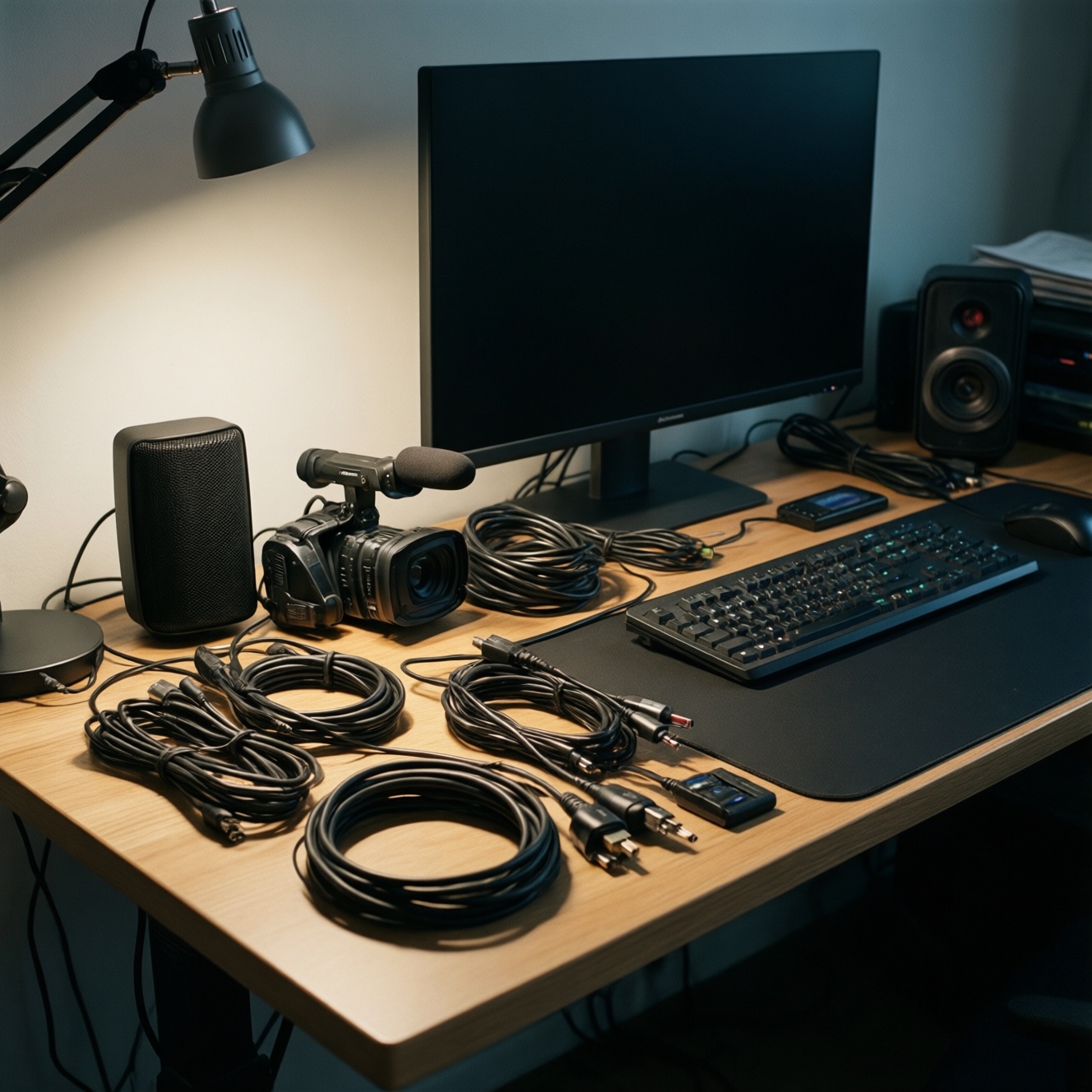
Проблема: кабели пересекают рабочую зону, зарядки теряются, а часто используемые устройства занимают всю столешницу.
Что понадобится: измерительная лента, крепления или стяжки, кабельные клипсы, удлинитель с защитой от перегрузки, держатели и свободный доступ к розетке. Перед монтажом убедитесь, что поверхность выдержит крепление и не будет повреждена.
- Держатель для смартфона: выбирайте устойчивое основание, регулировку угла и совместимость с чехлом. Настольный вариант удобен для уведомлений и видеосвязи; крепление к монитору экономит место.
- Вертикальная подставка: подходит для ноутбука, планшета или наушников. Проверьте ширину посадочного места, мягкие накладки и устойчивость при подключённых кабелях.
- Кабельный канал или лоток: скрывает провода под столом и упрощает уборку. Сначала разделите силовые и сигнальные кабели, оставьте запас длины и не перекручивайте провода возле разъёмов.
- USB-хаб: нужен, если компьютеру не хватает портов. Сравнивайте тип подключения, питание, скорость передачи данных и поддержку нужных разъёмов; для внешних накопителей предпочтительна модель с отдельным питанием.
- Снимите размеры столешницы и отметьте зоны для монитора, ноутбука, лампы и зарядки.
- Оставьте на поверхности только устройства, которыми пользуетесь ежедневно.
- Соберите кабели по маршрутам: питание, монитор, периферия и зарядка.
- Закрепите провода так, чтобы они не натягивались при движении кресла.
- Проверьте доступ к кнопкам питания и возможность быстро отключить оборудование.
Освещение и экраны: как выбирать для здоровья глаз и продуктивности
Проблема: блики, слишком яркий экран и контраст с тёмной комнатой повышают зрительный дискомфорт. Цель - равномерно осветить рабочую зону и исключить прямой свет в глаза.
Перед настройкой подготовьте стол, уберите отражающие предметы, очистите экран и определите положение окна относительно монитора.
- Выберите лампу с регулируемым направлением, устойчивым основанием и несколькими режимами яркости.
- Проверьте, чтобы свет не отражался в экране и не создавал резкой тени от руки.
- Настройте масштаб интерфейса, контраст и яркость монитора под освещение комнаты.
- Освободите поле зрения. Уберите источники бликов напротив экрана и поверните монитор так, чтобы окно не отражалось в матрице.
- Разместите лампу сбоку. Для письма правой рукой свет обычно удобнее направлять слева, а для письма левой рукой - справа. Отрегулируйте угол так, чтобы свет падал на стол, а не в глаза.
- Настройте экран. Начните со средней яркости и изменяйте её до близкого к комнате уровня. Используйте масштабирование текста, если приходится приближаться к монитору.
- Проверьте цветовой режим. Для работы с текстом комфортен нейтральный режим, а вечером можно включить более тёплую температуру цвета, если она субъективно снижает дискомфорт.
- Оцените результат. Прочитайте текст, поработайте с документом и проверьте, нет ли бликов, напряжения глаз или желания наклониться к экрану.
Аудио и голосовое оборудование для фокуса и качественной связи
Проблема: собеседники слышат фон, микрофон занимает место, а наушники давят при длительной работе.
Критерии: тип подключения, диаграмма направленности микрофона, наличие аппаратного отключения звука, комфорт оголовья и возможность заменить амбушюры.
- Для частых звонков в шумной комнате выбирайте гарнитуру с направленным микрофоном и физической кнопкой mute.
- Для тихой комнаты подойдут отдельный USB-микрофон и наушники; проверьте регулировку усиления и контроль собственного голоса.
- Для перемещения между устройствами удобна беспроводная модель, но учитывайте автономность, задержку и способ зарядки.
Проверка перед постоянным использованием
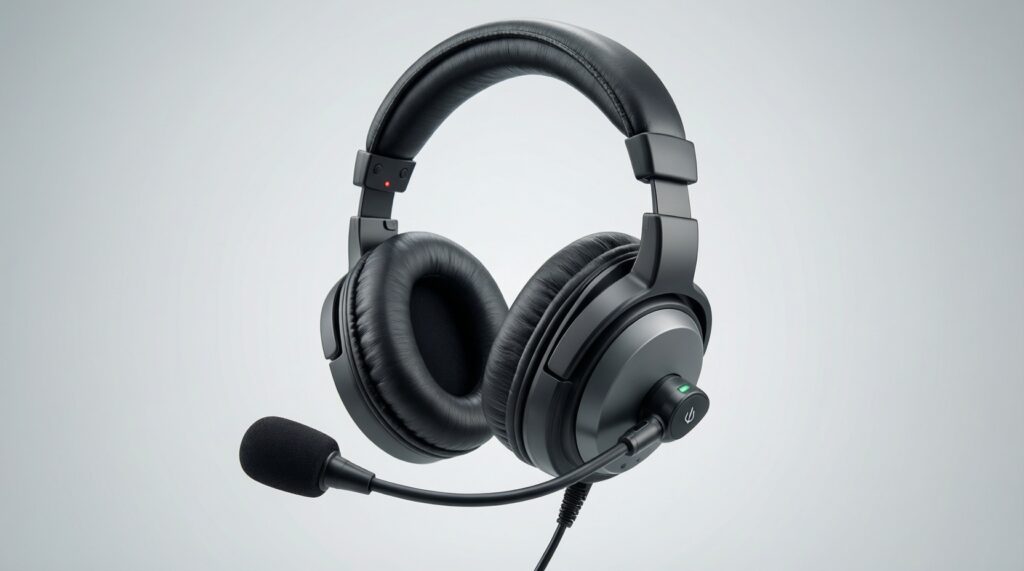
- Собеседник слышит голос без постоянного фонового шума.
- Микрофон расположен близко, но не касается одежды и не попадает в поток воздуха.
- Кнопка отключения микрофона доступна без поиска в меню.
- Наушники не давят на уши и не сползают при повороте головы.
- Кабель или радиомодуль не мешает движению кресла.
- Выбранное устройство работает с нужными компьютером и приложением для звонков.
- Перед важным созвоном сделана короткая тестовая запись.
Умные контроллеры и девайсы для тайминга, автоматизации и управления задачами
Проблема: уведомления отвлекают, зарядки приходится включать вручную, а повторяющиеся действия занимают внимание.
Критерии: совместимость с экосистемой, физическое управление, безопасность подключения и возможность отключить автоматизацию вручную.
- Используйте таймер или компактный контроллер для блоков сосредоточенной работы и запланированных перерывов.
- Подключайте умную розетку только к совместимым и исправным устройствам, не превышая допустимую нагрузку.
- Для задач применяйте отдельную клавиатуру быстрого доступа или макропад, если регулярно запускаете одни и те же команды.
Ошибки, которые снижают пользу автоматизации
- Покупка устройства без проверки совместимости с компьютером и операционной системой.
- Создание слишком большого числа автоматических сценариев.
- Подключение мощной техники к неподходящей умной розетке.
- Отсутствие физического способа отключить сценарий.
- Использование уведомлений, которые отвлекают чаще, чем помогают.
- Хранение паролей и ключей доступа в небезопасных приложениях.
- Настройка таймеров без учёта встреч, перерывов и реального режима работы.
Портативные решения и мультифункциональные гаджеты для гибких условий работы
Проблема: рабочее место приходится собирать заново дома, в поездке или в коворкинге.
- Складная подставка и компактная клавиатура: уместны для ноутбука и коротких рабочих сессий. Проверяйте устойчивость, толщину в сложенном виде и раскладку клавиш.
- Мультихаб: подходит, если ноутбук имеет мало портов. Сравнивайте питание, видеовыход, скорость передачи и длину встроенного кабеля.
- Беспроводная гарнитура: удобна при переходе между столом и переговорной. Учитывайте автономность, зарядный разъём и возможность проводного подключения.
- Компактная LED-лампа: полезна при работе в разных помещениях. Нужны устойчивое крепление, регулировка яркости и питание от подходящего источника.
Выбирайте портативный комплект только после проверки сценария: если устройство редко покидает стол, стационарная модель обычно удобнее и устойчивее.
Ответы на распространённые сомнения при подборе гаджетов
Нужно ли покупать все устройства сразу?
Нет. Сначала устраните главную причину дискомфорта, затем проверьте результат и добавляйте следующий гаджет только при понятной пользе.
Можно ли сделать удобное место только с ноутбуком?
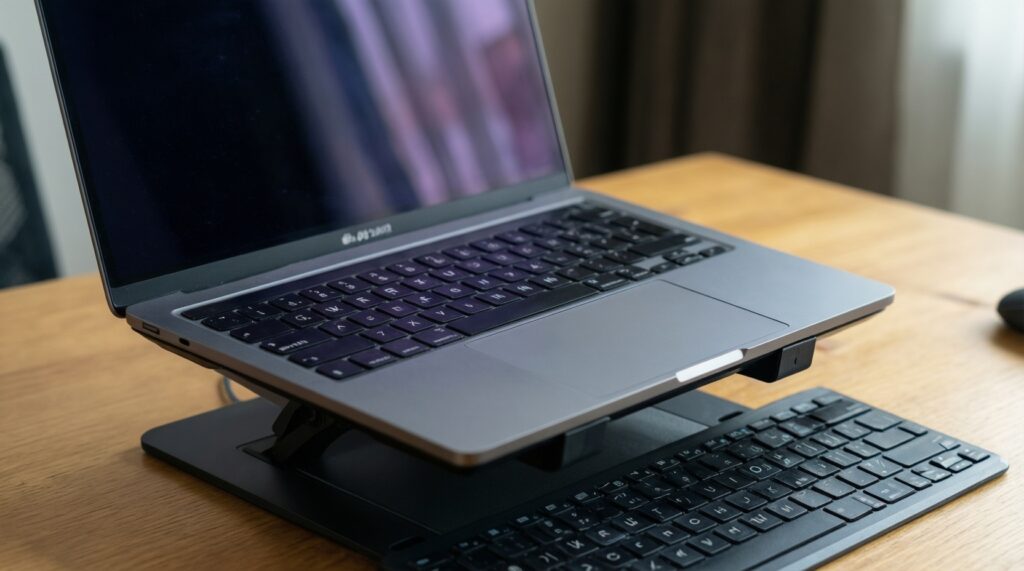
Можно для коротких задач, но при длительной работе чаще полезны подставка и внешняя клавиатура. Они позволяют разнести экран и клавиши.
Что важнее: лампа или монитор?
Зависит от проблемы. При бликах и плохом свете начните с освещения, а при неудобной высоте и мелком интерфейсе - с настройки экрана и его положения.
Безопасно ли использовать умную розетку для рабочего оборудования?
Только при совместимости, исправной проводке и соответствии допустимой нагрузке. Не подключайте через неё устройства, которым требуется специальное управление отключением.
Подойдут ли Bluetooth-устройства для постоянной работы?
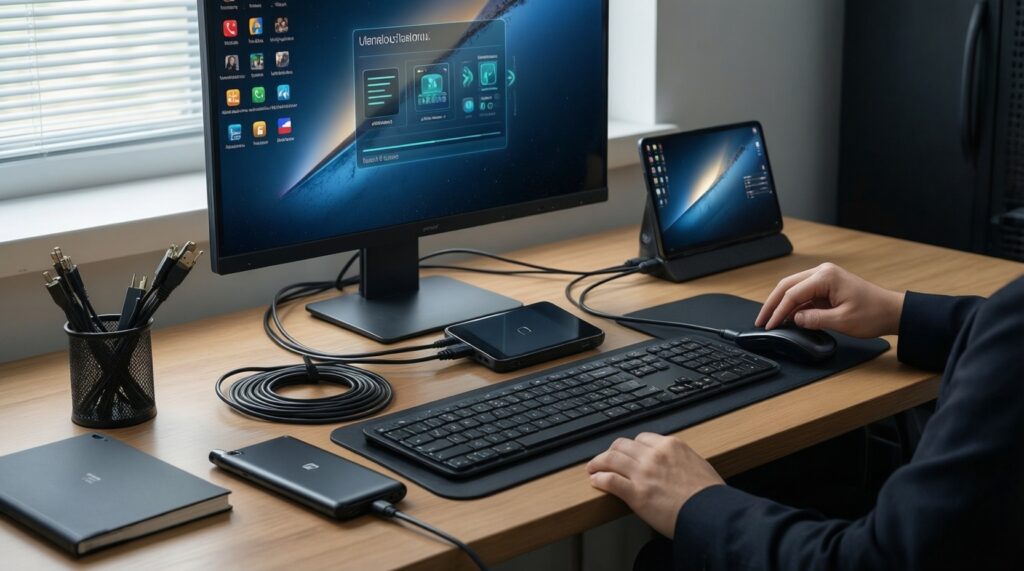
Да, если устраивают автономность и задержка, а рабочие приложения стабильно видят устройства. Для критичных звонков полезно иметь резервное проводное подключение.
Как понять, что кабель-менеджмент организован правильно?
Кабели не натягиваются, не лежат в зоне движения кресла, не перекрывают вентиляцию и доступны для отключения без разборки всего стола.