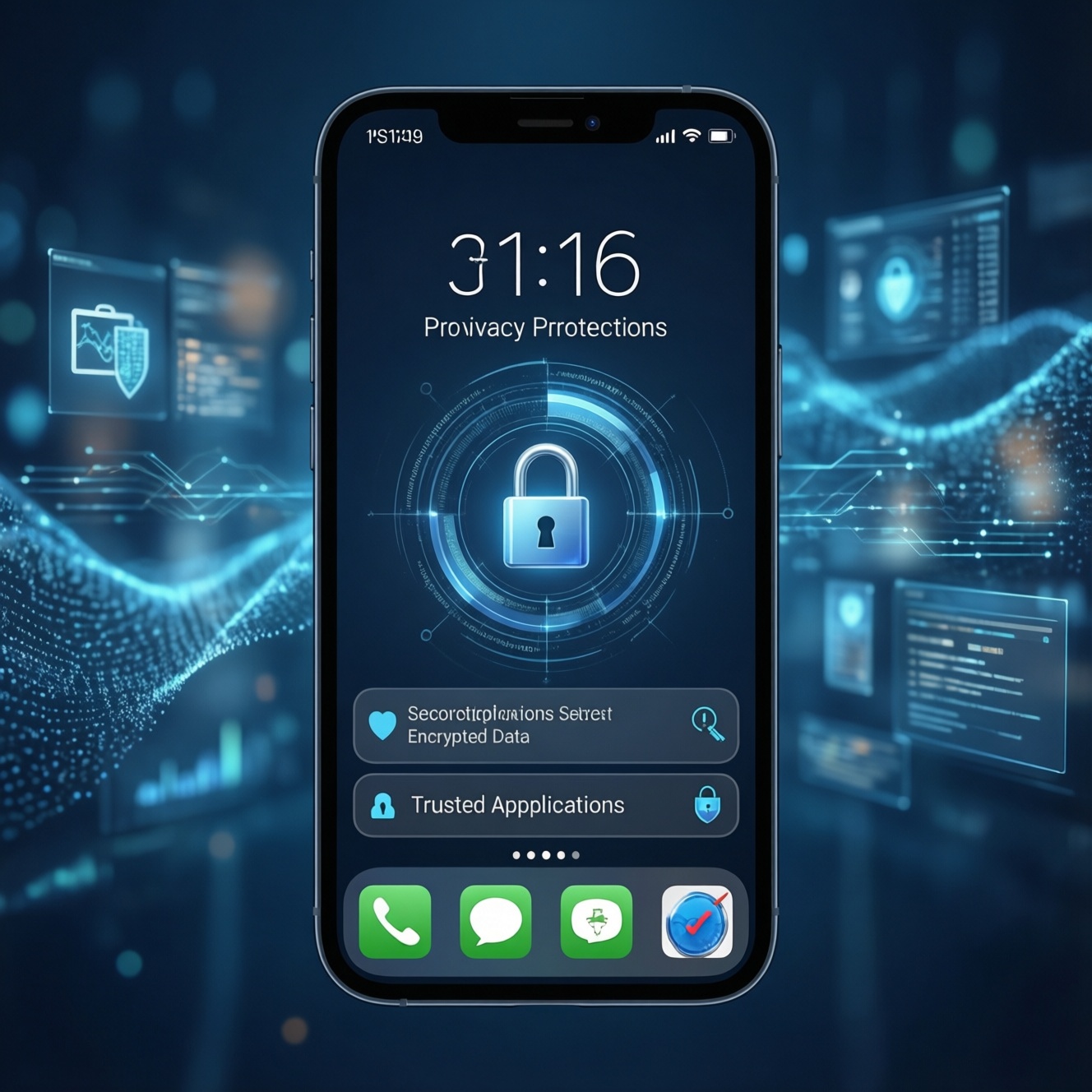
Чтобы защитить личные данные на смартфоне, обновите систему, установите код блокировки, пересмотрите разрешения приложений, включите шифрование и двухфакторную аутентификацию, избегайте подозрительных сетей и регулярно проверяйте неизвестные программы. При признаках взлома отключите сеть, смените пароли с другого устройства и удалите непроверенные приложения.
Быстрая контрольная карта безопасности
- Установите обновления ОС и приложений из официального магазина.
- Используйте длинный код блокировки, биометрию и автоматическую блокировку экрана.
- Оставьте разрешения только тем приложениям, которым они действительно нужны.
- Включите шифрование, поиск устройства и удалённую блокировку.
- Защитите основную почту, аккаунт Apple или Google и мессенджеры двухфакторной аутентификацией.
- Не подключайтесь к неизвестным Wi‑Fi-сетям для банковских операций и входа в важные аккаунты.
- Проверяйте смартфон при необычном расходе батареи, перегреве, всплывающих окнах или появлении неизвестных приложений.
Аудит разрешений приложений и управление доступом
Проверка подходит всем, особенно после установки новых приложений, смены владельца телефона или появления подозрительной активности. Не отключайте разрешения вслепую: навигации нужен доступ к геолокации, а видеозвонку - к камере и микрофону.
- Быстро: откройте настройки конфиденциальности и список разрешений. Отзовите доступ к контактам, микрофону, камере, геолокации и файлам у приложений, которым он не нужен.
- Проверка: на Android используйте "Настройки" → "Безопасность и конфиденциальность" → "Конфиденциальность" → "Диспетчер разрешений". На iPhone откройте "Настройки" → "Конфиденциальность и безопасность".
- Приоритет: для геолокации выбирайте "При использовании", если постоянный доступ не требуется. Для фото на iPhone предоставляйте доступ только к выбранным изображениям, когда это возможно.
- Сложнее: удалите приложения, которые требуют чрезмерных разрешений, не имеют понятного разработчика или давно не обновлялись.
Настройки ОС для минимизации утечек данных
Понадобятся доступ к настройкам телефона, пароль от учётной записи Apple или Google, стабильный интернет и немного свободного времени. Для изменения важных параметров держите под рукой резервные коды двухфакторной аутентификации.
- Обновление: установите доступные обновления системы и приложений. Проверяйте их через системные настройки и официальные магазины.
- Блокировка: задайте длинный цифровой код или пароль, уменьшите время автоматической блокировки и отключите отображение содержимого уведомлений на заблокированном экране.
- Поиск устройства: на Android включите "Найти устройство", на iPhone - "Локатор" в настройках учётной записи Apple.
- Резервирование: проверьте, какие данные синхронизируются с облаком, и защитите облачную учётную запись отдельным паролем и двухфакторной аутентификацией.
- Реклама и аналитика: ограничьте персонализированную рекламу и запретите приложениям доступ к данным использования, если такой параметр доступен в вашей версии ОС.
Шифрование устройства и локального хранилища
На современных версиях Android и iOS пользовательские данные обычно защищаются шифрованием после установки кода блокировки. Проверьте состояние защиты и не передавайте разблокированный телефон посторонним.
Подготовительный чек-лист:
- Зарядите телефон и подключите его к надёжной сети.
- Убедитесь, что помните код блокировки и пароль основной учётной записи.
- Создайте резервную копию важных фото, документов и контактов.
- Удалите ненужные приложения и освободите место для обновления системы.
- Задайте устойчивый код. На Android откройте "Настройки" → "Безопасность и конфиденциальность" → "Разблокировка устройства". На iPhone выберите "Настройки" → "Face ID и код-пароль" или "Touch ID и код-пароль". Используйте код, который не связан с датой рождения или простой последовательностью.
- Проверьте шифрование. На Android путь зависит от производителя: ищите разделы "Безопасность", "Конфиденциальность" или "Шифрование". На iPhone отдельный переключатель обычно не нужен: при установленном коде блокировки защита данных активируется системой.
- Защитите резервные копии. Включите резервирование в Google One, iCloud или другом доверенном сервисе и проверьте защиту его учётной записи. Не храните единственную копию документов только на телефоне.
- Включите удалённую блокировку. Проверьте, что телефон отображается в сервисе поиска устройства. Откройте его с другого устройства и убедитесь, что доступны блокировка и удаление данных.
- Проверьте съёмный накопитель. Если Android использует карту памяти, не храните на ней незашифрованные копии документов без необходимости. Перед продажей телефона удалите карту отдельно и не оставляйте её внутри устройства.
Защита сетевого трафика: Wi‑Fi, мобильные сети и VPN
Для безопасности смартфона от взлома проверяйте не только приложения, но и сеть, через которую передаются данные. Домашний Wi‑Fi защитите сложным паролем, обновите прошивку роутера и отключите автоматическое подключение к неизвестным сетям.
Проверка результата:
- Телефон не подключается автоматически к открытым и незнакомым Wi‑Fi-сетям.
- В списке сохранённых сетей удалены старые точки доступа и сети, которыми вы больше не пользуетесь.
- Для важных операций используется мобильная сеть или доверенный Wi‑Fi.
- VPN установлен только из официального магазина и имеет понятную политику конфиденциальности.
- VPN не воспринимается как замена обновлениям, коду блокировки и двухфакторной аутентификации.
- Отключены Bluetooth, NFC и режим модема, когда они не нужны.
- В браузере не сохранены платёжные данные на общем или чужом устройстве.
Учетные записи, пароли и двухфакторная аутентификация
Защита персональных данных на телефоне зависит от безопасности основной почты, учётной записи Apple или Google и номера телефона. Восстановление доступа к ним может открыть злоумышленнику синхронизированные фото, контакты, документы и резервные копии.
Частые ошибки:
- Один пароль используется для почты, соцсетей, банковских сервисов и магазинов.
- Код из SMS считают единственным достаточным способом защиты.
- Резервные коды двухфакторной аутентификации хранятся только в заметках на телефоне.
- Пароли вводятся по ссылкам из неожиданных сообщений и писем.
- Доступ к старым устройствам и приложениям не отзывается после смены телефона.
- На экране блокировки полностью показывается текст сообщений с кодами и личными данными.
- Приложения устанавливаются из неизвестных файлов и неофициальных каталогов.
Используйте уникальные пароли и менеджер паролей из официального магазина. Для важных аккаунтов предпочтительнее приложение-аутентификатор или аппаратный ключ, если сервис их поддерживает. Проверяйте список активных сеансов и удаляйте незнакомые устройства.
Резервные копии, безопасное удаление и реакция на компрометацию
Выбор способа зависит от ситуации: для повседневного восстановления удобнее облачная копия, для конфиденциальных документов - зашифрованный локальный архив, для продажи телефона - сброс после выхода из учётных записей.
- Облачная копия: подходит для контактов, настроек, фото и восстановления нового телефона. Защитите облачный аккаунт двухфакторной аутентификацией.
- Локальный зашифрованный архив: уместен для документов, которые не должны постоянно храниться в облаке. Держите копию отдельно от смартфона и проверяйте, что архив открывается.
- Безопасная передача устройства: выйдите из Apple ID или Google-аккаунта, отключите поиск устройства, удалите eSIM и выполните полный сброс через настройки.
- Подозрение на компрометацию: отключите Wi‑Fi и мобильную сеть, не вводите пароли на подозрительном телефоне, смените пароли с другого доверенного устройства, завершите неизвестные сеансы, удалите сомнительные приложения и при необходимости выполните сброс.
Как понять, что приложение требует чрезмерный доступ?
Сравните разрешения с назначением программы. Калькулятору обычно не нужны контакты, микрофон, постоянная геолокация или доступ ко всем файлам.
Нужен ли антивирус для смартфона?
Антивирус для смартфона не заменяет обновления, осторожность и контроль разрешений. На Android он может дополнительно проверять приложения, но устанавливать следует только известные решения из официального магазина; на iPhone возможности сторонних средств ограничены системой.
Как защитить телефон от шпионских программ?
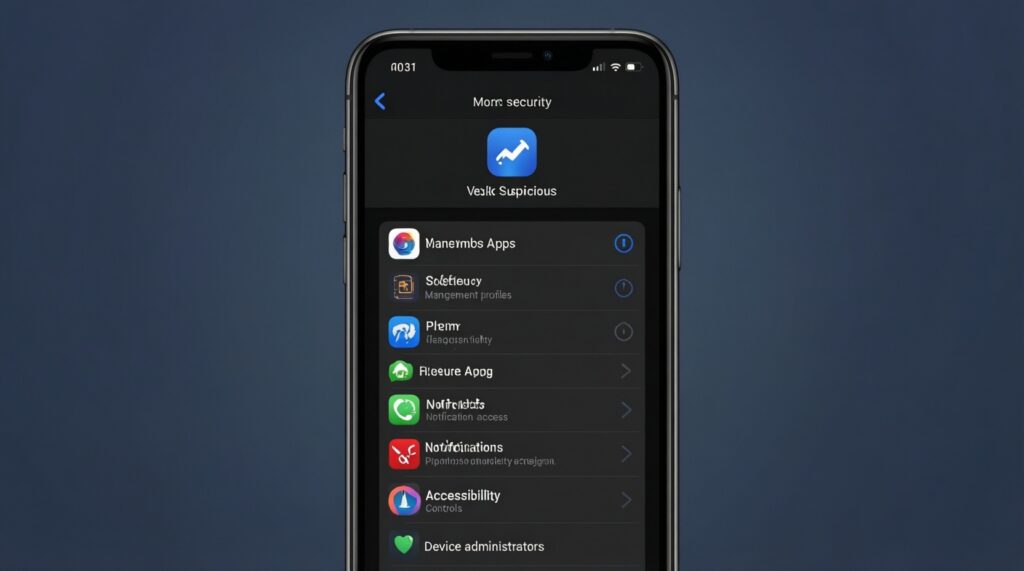
Обновите ОС, удалите неизвестные приложения и профили управления, проверьте специальные возможности, доступ к уведомлениям и администраторов устройства. Если признаки сохраняются, сохраните нужные файлы и выполните полный сброс.
Можно ли пользоваться общественным Wi‑Fi?
Можно для некритичных задач, если сеть требует обычного подключения и не просит установить неизвестный профиль или сертификат. Для банковских операций, смены паролей и доступа к рабочим данным используйте мобильную сеть или доверенный VPN.
Что делать, если телефон потерян?
Откройте сервис поиска устройства с другого устройства, включите режим пропажи или удалённую блокировку, заблокируйте SIM-карту через оператора и смените пароль основной учётной записи.
Как проверить безопасность после установки приложения?
Посмотрите разработчика, отзывы и запрашиваемые разрешения, затем ограничьте доступ в системных настройках. Если приложение устанавливалось из файла, удалите его и выполните проверку безопасности средствами ОС.
Какие действия являются приоритетными после подозрения на взлом?
Сначала изолируйте телефон от сети и защитите учётные записи с другого устройства. Затем сохраните необходимые доказательства, проверьте активные сеансы, удалите вредоносные программы и при необходимости восстановите телефон из чистой копии.