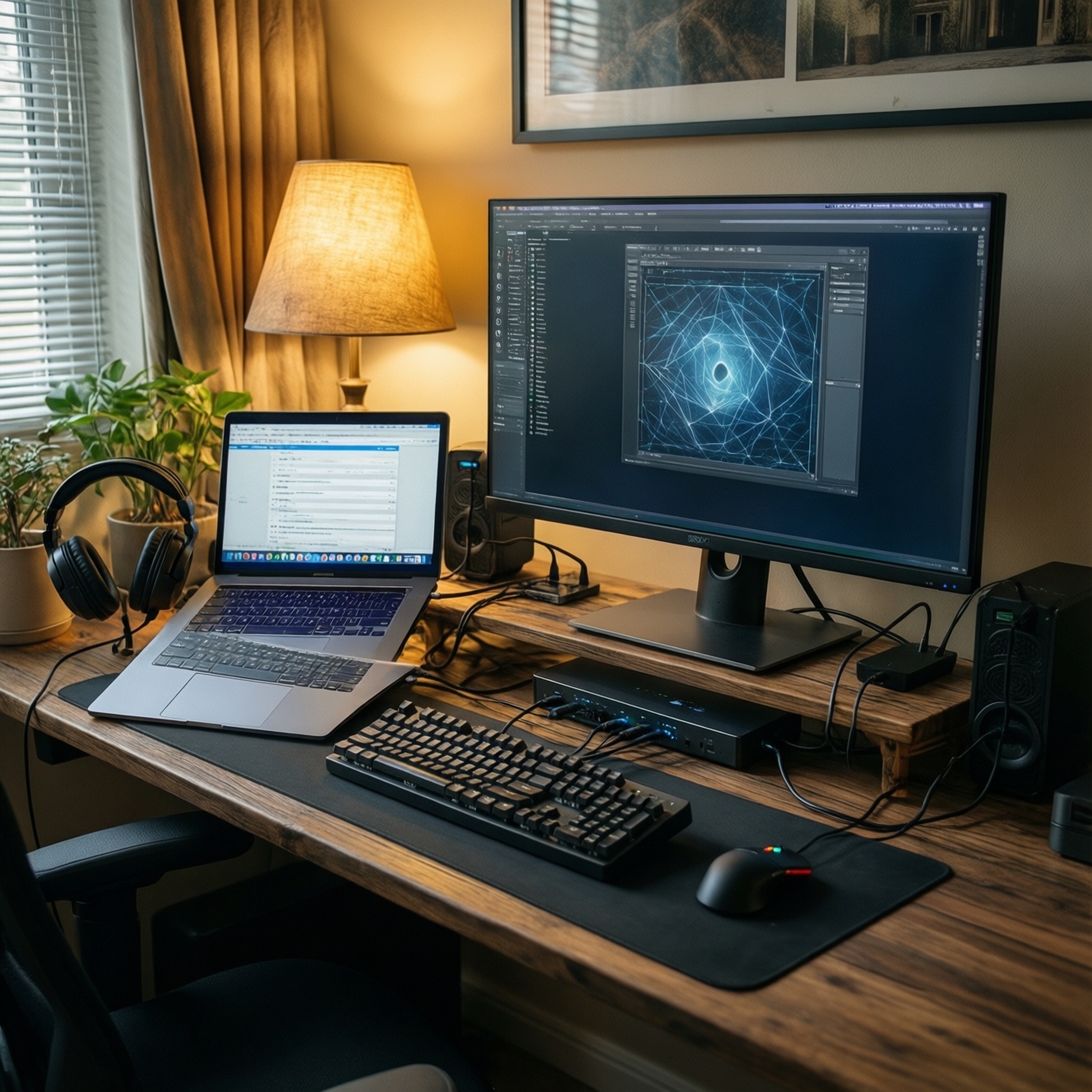
Лучший набор для работы из дома - ноутбук с достаточной производительностью, внешний монитор, удобные клавиатура и мышь, гарнитура с хорошим микрофоном и надёжная док-станция. При ограниченном бюджете сначала улучшите экран и эргономику, затем аудио и освещение: это заметнее влияет на ежедневный комфорт, чем дорогие дополнительные функции.
Ключевые выводы для покупки рабочих гаджетов
- Для большинства задач достаточно ноутбука среднего начального уровня, если у него быстрый SSD, современный процессор и 16 ГБ оперативной памяти.
- Внешний монитор полезнее второго дорогого аксессуара: он упрощает работу с документами, браузером и видеосвязью.
- Бюджетные гаджеты для продуктивной работы стоит выбирать по совместимости, удобству и гарантии, а не только по цене.
- Для видеозвонков важнее качество микрофона и расположение камеры, чем максимальное разрешение веб-камеры.
- При покупке техники для домашнего офиса заранее проверьте разъёмы ноутбука, мощность зарядки и поддержку нужных стандартов.
- Оборудование для удаленной работы лучше собирать поэтапно: сначала компьютер и рабочее место, затем периферия и дополнительные удобства.
Критерии оценки гаджетов для домашней продуктивности
При сравнении вариантов ориентируйтесь на реальный сценарий: офисные приложения, браузер с большим количеством вкладок, видеосвязь, работа с таблицами или творческими программами.
- Производительность. Процессор должен уверенно справляться с используемыми приложениями, а оперативной памяти должно хватать для параллельной работы.
- Накопитель. SSD заметно ускоряет запуск системы и программ по сравнению с механическим диском.
- Экран. Оценивайте диагональ, разрешение, яркость, матовое покрытие и возможность подключения внешнего монитора.
- Эргономика. Важны удобная клавиатура, точный тачпад, регулируемый монитор и правильная высота ноутбука.
- Автономность. Чем чаще вы работаете вне розетки, тем важнее реальная продолжительность работы и скорость зарядки.
- Подключение. Проверьте наличие USB, видеовыхода, аудиоразъёма и поддержку док-станции.
- Камера и микрофон. Для регулярных встреч встроенных решений может быть достаточно, но качество следует проверить заранее.
- Ремонтопригодность и гарантия. Доступность сервисного обслуживания снижает риск простоя.
Практический выбор:
- Для документов и браузера выбирайте сбалансированную конфигурацию без переплаты за игровую производительность.
- Для программирования и тяжёлых таблиц закладывайте запас оперативной памяти.
- Для работы с графикой проверяйте цветопередачу экрана и поддержку внешнего дисплея.
Бюджетные ноутбуки: лучшие модели и компромиссы
Ниже приведены не конкретные бренды, а типовые варианты конфигураций. Так проще сравнивать актуальные предложения и не привязываться к изменяющемуся ассортименту магазинов.
| Вариант | Кому подходит | Плюсы | Минусы | Когда выбирать |
|---|---|---|---|---|
| Базовый офисный ноутбук: 8 ГБ ОЗУ, SSD, экран Full HD | Документы, почта, браузер, видеозвонки | Невысокая стоимость, простота, достаточная скорость для базовых задач | Ограниченный запас производительности, возможны несъёмные компоненты | Если бюджет минимален и многозадачность умеренная |
| Сбалансированный ноутбук: 16 ГБ ОЗУ, SSD, современный мобильный процессор | Удалённая работа, программирование, большие таблицы | Хороший запас для многозадачности, комфортная ежедневная работа | Выше цена, чем у базовых моделей | Если компьютер покупается на несколько лет |
| Ноутбук среднего уровня с качественным экраном | Тексты, дизайн интерфейсов, контент и частые поездки | Лучший экран, более удобный корпус, обычно выше качество камеры | Иногда слабее по производительности за ту же цену | Если важнее комфорт просмотра и мобильность |
| Компактный ноутбук с док-станцией дома | Работа в дороге и стационарное рабочее место | Мобильность, аккуратное подключение монитора и периферии | Док-станцию и часть аксессуаров нужно покупать отдельно | Если рабочее место используется в разных местах |
| Ноутбук среднего уровня с увеличенным объёмом памяти | Разработка, виртуальные машины, обработка больших файлов | Запас ресурсов, меньше ограничений при сложной многозадачности | Выше энергопотребление и стоимость | Если рабочие приложения требовательны к памяти |
Бюджетный вариант разумен для браузера, документов и видеосвязи. Альтернатива среднего уровня оправдана, если компьютер используется ежедневно, нужен запас на несколько лет или одновременно запускаются тяжёлые приложения.
Практический выбор:
- Считайте 16 ГБ оперативной памяти комфортной целью для длительной эксплуатации.
- Не жертвуйте SSD ради внешних характеристик корпуса.
- Перед покупкой проверьте возможность расширения памяти и накопителя.
- Если ноутбук постоянно стоит дома, сравните его стоимость с компактным компьютером и отдельным монитором.
Мониторы для многозадачности: размер, разрешение и подставки
Монитор подбирают не только по диагонали. Важны расстояние до глаз, масштаб интерфейса, наличие регулировки по высоте и удобство размещения окон.
- Если вы работаете с документами и браузером, выбирайте монитор с комфортной высотой экрана и разрешением, при котором текст остаётся чётким.
- Если одновременно открыты таблица и видеосвязь, рассмотрите более широкую модель или связку из двух экранов.
- Если место на столе ограничено, выбирайте компактный монитор на регулируемой подставке или используйте крепление.
- Если важна мобильность, подойдёт переносной внешний монитор, но его следует заранее проверить на совместимость с ноутбуком.
- Если вы работаете с изображениями, уделяйте больше внимания цветопередаче и равномерности подсветки.
- Если бюджет минимален, лучше взять качественный стандартный монитор подходящего размера, чем переплачивать за функции, которыми вы не пользуетесь.
- Если нужен премиальный вариант, ищите регулируемую подставку, удобное подключение нескольких источников и функции, снижающие нагрузку на глаза.
Практический выбор:
- Проверьте расположение верхнего края экрана относительно уровня глаз.
- Уточните, есть ли видеовход, совместимый с ноутбуком.
- Не забывайте о кабеле нужной длины и свободном месте для подставки.
Эргономичные периферии: клавиатуры, мыши и подставки для ноутбука
Периферия должна уменьшать количество неудобных поз и повторяющихся движений. Универсальной клавиатуры или мыши нет, поэтому выбор лучше проводить по длительности работы и привычке печати.
- Определите, нужна ли вам полноразмерная клавиатура с цифровым блоком или компактная модель.
- Проверьте раскладку, высоту клавиш, ход и наличие регулировки наклона.
- Для мыши подберите размер под ладонь и оцените, удобно ли работать несколько часов подряд.
- Если часто переносите комплект, рассмотрите беспроводные устройства с единым приёмником или стабильным Bluetooth.
- Выберите подставку для ноутбука так, чтобы экран поднимался, а клавиатура оставалась доступной отдельно.
- Проверьте, не перекрывает ли подставка вентиляционные отверстия и не скользит ли на столе.
- Организуйте кабели до покупки новых аксессуаров: иногда проблема решается короткими кабелями и держателями.
Практический выбор:
- Для стационарного места предпочтительны отдельные клавиатура и мышь.
- Для длительной печати выбирайте раскладку и переключатели, которые не вызывают усталости.
- Для ноутбука, используемого как второй экран, подставка особенно полезна вместе с внешней клавиатурой.
Аудио и видеосвязь: недорогие наушники, микрофоны и камеры
Для онлайн-встреч комплект следует оценивать как единую систему: микрофон, динамики, камера, программное управление и расположение устройства относительно лица.
Ошибки, которые часто снижают качество встреч
- Покупка камеры с высоким разрешением без проверки качества микрофона.
- Использование встроенного микрофона в шумной комнате.
- Выбор гарнитуры без учёта посадки и давления на уши.
- Размещение камеры слишком низко или сбоку от основного экрана.
- Игнорирование задержки и стабильности беспроводного соединения.
- Покупка USB-микрофона без места для его размещения.
- Отсутствие проверки совместимости с рабочей операционной системой и приложением для видеосвязи.
- Попытка компенсировать плохое освещение дорогой камерой.
Практический выбор:
- Для редких встреч достаточно встроенной камеры и недорогой гарнитуры с направленным микрофоном.
- Для постоянных переговоров приоритетнее хороший микрофон и удобная посадка наушников.
- Для записи обучающих материалов пригодится отдельный микрофон и равномерный свет перед лицом.
- Перед покупкой протестируйте голос в реальном помещении, а не только по характеристикам.
Организация рабочего места: освещение, зарядные решения и док-станции
Лучший комплект для аналитика и офисного сотрудника - сбалансированный ноутбук, внешний монитор, удобная периферия и гарнитура. Лучший набор для мобильного специалиста - лёгкий ноутбук, компактная зарядка и переносные аксессуары. Для премиального рабочего места оправданы регулируемый монитор, док-станция с нужными портами и раздельные устройства для видеосвязи.
- Разместите источник света сбоку или перед рабочей зоной, чтобы он не создавал бликов на экране.
- Проверьте мощность зарядного устройства и совместимость кабеля с ноутбуком.
- Выбирайте док-станцию по конкретным портам, разрешению монитора и числу подключаемых устройств.
- Оставьте запас розеток для зарядки телефона, лампы и дополнительных устройств.
- Соберите провода так, чтобы они не натягивались и не мешали движениям мыши.
Частые сомнения при выборе гаджетов и краткие ответы
Нужен ли внешний монитор для работы из дома?
Не всегда, но он заметно упрощает многозадачность и помогает поднять экран на более удобную высоту. Для длительной работы с таблицами, текстами и браузером это обычно одно из самых полезных улучшений.
Достаточно ли 8 ГБ оперативной памяти?
Для базовых документов и небольшого числа вкладок может хватить. Если вы запускаете много приложений одновременно или покупаете ноутбук надолго, разумнее рассматривать конфигурацию с большим запасом памяти.
Что купить первым при ограниченном бюджете?
Сначала обеспечьте надёжный компьютер, удобное положение экрана и рабочую клавиатуру с мышью. Камеру, отдельный микрофон и дополнительные зарядные устройства можно добавить позже.
Стоит ли брать беспроводную периферию?
Да, если важны порядок на столе и мобильность. Перед покупкой проверьте автономность, способ зарядки и наличие запасного варианта подключения.
Нужна ли отдельная веб-камера?
Она оправдана при регулярных видеозвонках, стриминге или записи материалов, особенно если встроенная камера расположена неудобно. Для редких встреч обычно достаточно встроенной камеры и хорошей гарнитуры.
Как выбрать док-станцию для ноутбука?
Сначала составьте список устройств и нужных портов, затем проверьте поддержку видеовыхода, питания и операционной системы. Универсальная модель не всегда подходит для конкретного ноутбука.