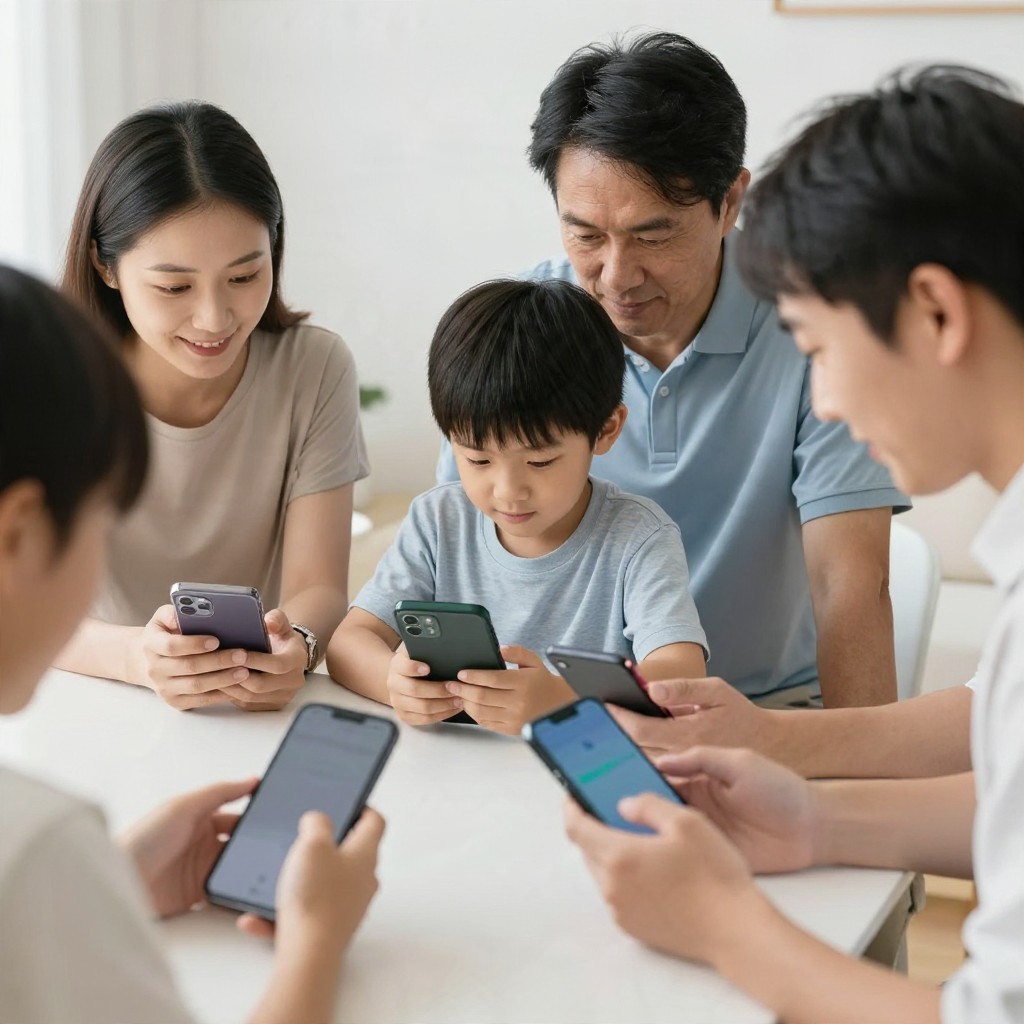
Настройте семейные устройства через отдельные профили, надёжную блокировку экрана, ограничения приложений и понятные правила безопасности. Для ребёнка важны возрастные фильтры и согласование покупок, для пожилого родственника - защита телефона от мошенников и простой план действий при подозрительном звонке. Проверяйте настройки вместе и не меняйте их тайно.
Семейная цифровая защита: настройки, которые стоит проверить первыми
- Установите обновления операционной системы и приложений, включите блокировку экрана.
- Проверьте, к каким номерам и адресам электронной почты привязаны аккаунты и восстановление доступа.
- Создайте ребёнку отдельный профиль и настройте ограничения с учётом возраста.
- Обсудите с пожилыми родственниками, как проверять сообщения, звонки и просьбы о переводе денег.
- Сохраните план действий при потере устройства или подозрении на взлом.
Начните с ревизии устройств, аккаунтов и способов восстановления доступа
Такая проверка подходит семьям, которые настраивают новый смартфон, передают устройство ребёнку или хотят снизить риск потери доступа к аккаунтам. Не меняйте настройки и пароли на чужом устройстве без согласия владельца; при признаках взлома сначала защитите аккаунт с безопасного устройства.
- Составьте список телефонов, планшетов и компьютеров, которыми пользуются члены семьи.
- Для каждого устройства проверьте обновления, блокировку экрана и возможность найти или дистанционно заблокировать устройство.
- Уточните, кто владеет основным аккаунтом и какие способы восстановления к нему привязаны. Номер телефона и электронная почта должны быть доступны владельцу.
- Удалите неиспользуемые приложения и завершите неизвестные сеансы в настройках аккаунтов.
Не сообщайте никому коды подтверждения и не храните пароли в заметках без защиты. Если восстановление аккаунта связано с номером, к которому владелец больше не имеет доступа, обновите данные через официальные настройки сервиса.
Настройте детские профили, ограничения контента и правила покупок
Перед настройкой родительского контроля на телефоне понадобятся устройство ребёнка, доступ к его аккаунту с его участием и устройство взрослого для управления семейными настройками. Конкретные названия пунктов меню зависят от модели и версии системы.
- Определите, какой аккаунт будет детским и кто из взрослых сможет управлять ограничениями.
- На Android используйте семейные инструменты Google и настройку родительского контроля на Android; на других платформах выбирайте встроенные семейные настройки производителя.
- Настройте возрастные ограничения для приложений, игр и медиаконтента.
- Ограничьте покупки: включите подтверждение платежей и обсудите, кто и как согласует новые приложения.
- При необходимости задайте расписание использования и ограничения отдельных приложений. Не используйте скрытое наблюдение вместо разговора с ребёнком.
Настройка безопасности смартфона для ребенка должна учитывать его возраст и самостоятельность. Объясните, какие действия ограничены и почему, а также договоритесь, к кому обращаться при травле, подозрительной ссылке или пугающем сообщении.
Защитите пожилых родственников от звонков, ссылок и поддельных сообщений
Перед настройкой проговорите с владельцем телефона, какие уведомления и фильтры ему удобны. Учитывайте, что блокировка неизвестных звонков может мешать получать вызовы от врачей, служб доставки или других нужных контактов.
- Не переходите по неожиданным ссылкам и не сообщайте коды, пароли и данные карты.
- Даже знакомый голос или номер на экране не подтверждает личность звонящего.
- При просьбе срочно перевести деньги сначала свяжитесь с близким по уже известному номеру.
- Если сообщение угрожает блокировкой аккаунта, не используйте указанные в нём контакты: откройте официальный сайт или приложение самостоятельно.
- Обновите телефон и установите блокировку. Проверьте наличие обновлений системы и приложений, настройте PIN-код или пароль, который владелец сможет запомнить. Биометрию используйте как дополнительный способ разблокировки, если это удобно.
- Сохраните важные контакты. Добавьте номера семьи, банка и медицинских служб в адресную книгу. Объясните, что обратный звонок лучше делать по сохранённому номеру, а не по номеру из подозрительного сообщения.
- Настройте фильтрацию вызовов. Включите доступные средства определения спама в телефоне или у оператора. Проверьте их на практике и оставьте способ принять важный звонок с незнакомого номера.
- Разберите типичные сообщения. Покажите, как распознать просьбы назвать код, перейти по ссылке или срочно оплатить услугу. Для проверки сообщения можно позвонить родственнику или организации по контакту, сохранённому заранее.
- Отрепетируйте остановку подозрительного действия. Договоритесь: при сомнительном звонке нужно завершить разговор и посоветоваться, не переводя деньги и не устанавливая приложения удалённого доступа.
Если уже переданы код или данные карты, действуйте без промедления: свяжитесь с банком по официальному номеру, заблокируйте карту при необходимости и смените пароль аккаунта с доверенного устройства.
Ограничьте доступ приложений к геолокации, камере и личным данным
После настройки проверьте разрешения на каждом устройстве. Доступ приложению нужен только тогда, когда он необходим для его основной функции.
- Геолокация разрешена только тем приложениям, которым она действительно нужна.
- Для геолокации выбрана опция доступа только во время использования, если постоянный доступ не требуется.
- Камера и микрофон доступны только приложениям для звонков, съёмки или других понятных задач.
- Доступ к контактам, фотографиям и файлам ограничен необходимым объёмом.
- Удалены приложения, которыми семья больше не пользуется.
- Проверены активные подписки и разрешения приложений после обновлений.
- Настройки семейного доступа к местоположению согласованы с владельцем устройства.
Укрепите домашнюю сеть и настройте отдельный доступ для гостей
Проверьте настройки маршрутизатора через официальное приложение или инструкцию производителя. Частые ошибки:
- Оставлять заводской пароль администратора и не менять пароль Wi-Fi по умолчанию.
- Использовать один пароль для панели управления маршрутизатором и беспроводной сети.
- Не устанавливать обновления прошивки, если производитель их предлагает.
- Подключать гостей к основной сети, где находятся семейные устройства и хранилища.
- Не включать гостевую сеть, когда маршрутизатор поддерживает такую возможность.
- Публиковать пароль от сети в открытом доступе или отправлять его незнакомым людям.
- Оставлять подключёнными неизвестные устройства, не проверяя список клиентов сети.
Гостевую сеть используйте для посетителей и устройств, которым не нужен доступ к домашним файлам. Если настройка маршрутизатора непонятна, сверяйтесь с документацией производителя, а не с инструкциями из случайных сообщений.
Подготовьте план действий на случай взлома или потери устройства
Выберите сценарий заранее и сохраните инструкции так, чтобы близкие могли найти их без доступа к потерянному телефону.
- Устройство потеряно. Используйте официальный сервис поиска устройства, заблокируйте его или выполните удалённое стирание, если возврат маловероятен. Свяжитесь с оператором, чтобы заблокировать SIM-карту.
- Есть подозрение на взлом аккаунта. С доверенного устройства смените пароль, завершите незнакомые сеансы и проверьте способы восстановления доступа.
- Переданы банковские данные или деньги. Немедленно позвоните в банк по официальному номеру, заблокируйте карту при необходимости и сохраните переписку или сведения о переводе.
- Установлено неизвестное приложение. Не вводите в нём пароли и коды. Удалите его, проверьте разрешения и при сомнении обратитесь в официальную поддержку устройства или сервиса.
Не стирайте данные дистанционно, если не уверены, что на устройстве есть резервная копия: после стирания восстановление может быть невозможно.
Сложные ситуации: как согласовать защиту с самостоятельностью близких
Как настроить ограничения ребёнку, чтобы они не мешали учёбе?
Согласуйте расписание и список нужных приложений вместе с ребёнком, затем проверьте, не блокируются ли образовательные сервисы. Пересматривайте ограничения при изменении режима и потребностей.
Нужно ли сообщать ребёнку о включённом родительском контроле?
Да, заранее объясните, какие именно ограничения включены и зачем. Договоритесь, в каких случаях настройки можно пересмотреть.
Можно ли включить блокировку всех незнакомых звонков пожилому родственнику?
Только если владелец телефона понимает последствия и не ожидает важных вызовов с неизвестных номеров. Более гибкий вариант - включить фильтрацию спама и сохранить важные контакты.
Что делать, если родственник уже сообщил код из SMS?
Немедленно свяжитесь с соответствующим сервисом через официальный сайт или приложение, смените пароль и завершите неизвестные сеансы. Если код относился к банку или оплате, сразу позвоните в банк по официальному номеру.
Нужно ли устанавливать приложения родительского контроля из сторонних источников?
Сначала проверьте встроенные семейные настройки платформы. Не устанавливайте приложения по ссылкам из рекламы или сообщений и внимательно изучайте запрашиваемые разрешения.
Как объяснить пожилому родственнику, что звонок может быть поддельным?
Предложите простое правило: при просьбе о деньгах, кодах или установке приложения завершить разговор и перезвонить близкому либо организации по сохранённому контакту. Потренируйтесь на примерах без обвинений и давления.