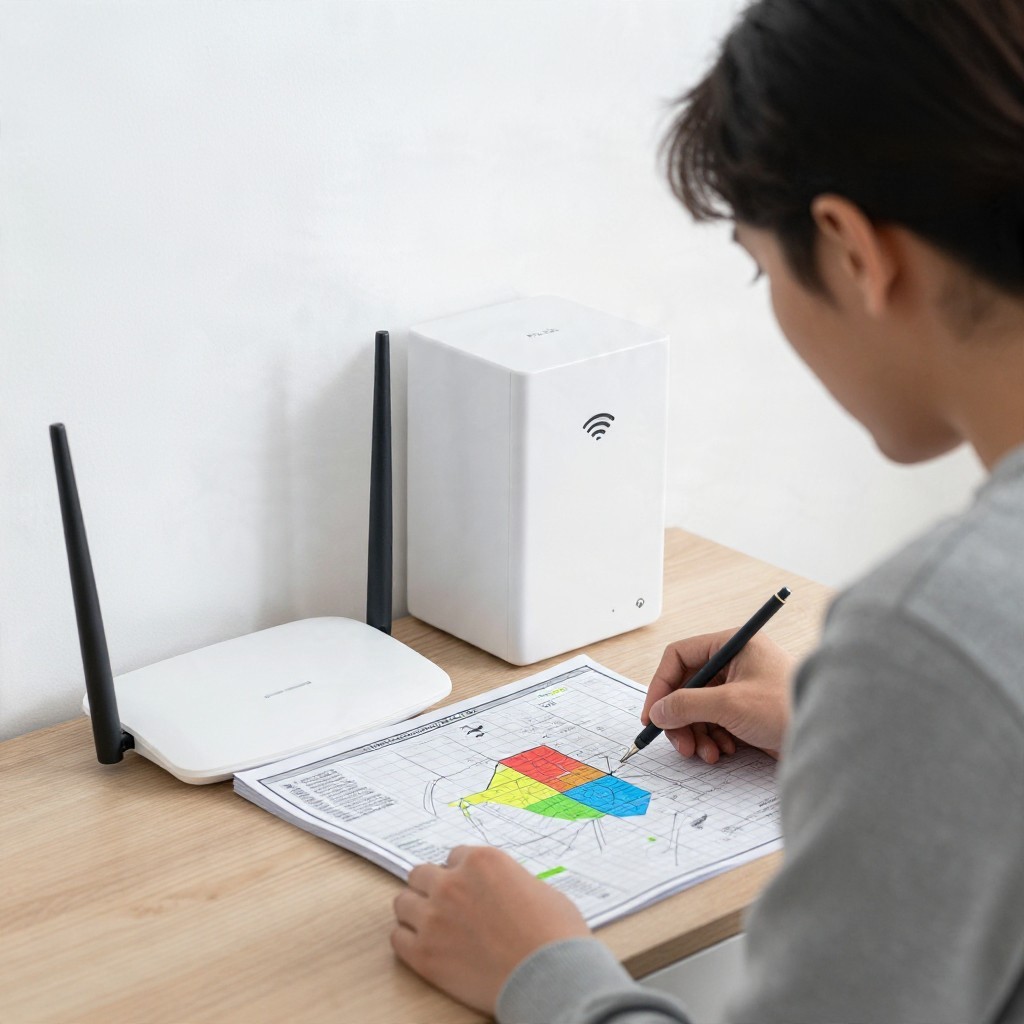
Мёртвые зоны Wi‑Fi обычно устраняют поэтапно: сначала проверяют расположение роутера и помехи, затем меняют настройки и повторно измеряют сигнал. Если этого недостаточно, добавляют точку доступа, усилитель или mesh-систему. Начинать с покупки оборудования не стоит: сначала важно определить, где именно пропадает связь и не связана ли проблема с интернет-подключением.
Суть без лишнего
- Проверьте соединение рядом с роутером и в проблемных комнатах, чтобы отличить слабый Wi‑Fi от сбоя провайдера.
- Переставьте роутер ближе к центру жилья и уберите его из закрытого шкафа.
- Защитите настройки роутера: не отключайте шифрование и не публикуйте пароль от сети.
- Если перестановка не помогает, выбирайте дополнительное оборудование с учётом планировки и возможности провести кабель.
Для каких случаев метод подходит
Инструкция подходит, если Wi‑Fi работает возле роутера, но становится нестабильным или недоступным в отдельных комнатах. Она также полезна, когда сигнал ухудшается за стенами или на другом этаже.
Не начинайте с настройки роутера, если интернет не работает ни по Wi‑Fi, ни при подключении устройства кабелем. В этом случае проверьте оборудование провайдера и статус услуги; при необходимости обратитесь в поддержку.
Подготовка и входные условия
- Убедитесь, что известны имя и пароль сети, а также данные для входа в панель управления роутером, если потребуется изменить настройки.
- Подготовьте телефон или ноутбук, чтобы проверить связь в разных местах. Для сравнения проводите проверку на одном устройстве.
- Найдите инструкцию к роутеру и проверьте, поддерживает ли он обновление прошивки и дополнительные точки доступа.
- Наметьте места, где Wi‑Fi нужен постоянно: например, рабочее место или телевизор. Это поможет выбрать подходящий способ усиления.
Перед изменением настроек запишите текущие значения или сохраните резервную копию конфигурации, если такая функция доступна. Не устанавливайте прошивку из неизвестных источников и не сбрасывайте роутер к заводским настройкам без подготовленных данных для повторного подключения.
План действий по шагам
Перед началом учитывайте ограничения:
- Стены, перекрытия и металлические конструкции могут ослаблять сигнал; перестановка роутера не всегда устраняет все проблемы.
- Усилитель, установленный там, где сигнал уже слабый, может передавать нестабильное соединение дальше.
- Изменение сетевых настроек способно временно отключить устройства. Делайте это, когда можете восстановить прежние значения.
- Не отключайте защиту сети ради увеличения покрытия и не передавайте пароль посторонним.
-
Составьте карту проблемных мест.
Проверьте соединение рядом с роутером, затем пройдите по комнатам и отметьте места, где страницы открываются медленно или связь пропадает. Повторите проверку в обычное время использования сети.
-
Проверьте, не в провайдере ли причина.
Если возможно, подключите устройство к роутеру сетевым кабелем. Если и по кабелю интернет отсутствует, прежде чем менять размещение Wi‑Fi-оборудования, проверьте подключение провайдера.
-
Переставьте роутер в открытое место.
Разместите его ближе к центру квартиры, не закрывайте мебелью и не ставьте вплотную к крупным бытовым приборам. Если роутер имеет антенны, ориентируйте их по инструкции производителя.
-
Проверьте настройки беспроводной сети.
Откройте панель управления роутером по инструкции к модели. Проверьте, включены ли нужные диапазоны Wi‑Fi, а также обновления прошивки на официальном сайте производителя. Меняйте по одному параметру и записывайте исходные значения.
-
Повторите измерения.
Проверьте те же места тем же устройством. Если покрытие улучшилось, сохраните рабочее расположение и настройки; если проблема осталась в отдельных зонах, переходите к дополнительному оборудованию.
-
Выберите способ расширения покрытия.
Если можно провести кабель, рассмотрите дополнительную точку доступа с проводным подключением. Когда кабель проложить трудно, сравните совместимые усилители и mesh-системы по поддержке вашего роутера и планировке жилья. Перед тем как купить Wi‑Fi роутер для дома, купить усилитель Wi‑Fi сигнала или купить mesh систему Wi‑Fi, проверьте совместимость оборудования и условия возврата.
-
Установите дополнительное устройство в подходящем месте.
Усилитель размещайте там, где основной роутер ещё обеспечивает стабильное соединение, а не в самой мёртвой зоне. Точку доступа подключите кабелем, если это предусмотрено; mesh-узлы разместите по рекомендациям производителя и настройте через официальное приложение или панель управления.
-
Закрепите настройки и повторно проверьте сеть.
Используйте защищённый режим сети, задайте надёжный пароль и убедитесь, что дополнительные устройства подключены к нужной сети. Повторите проверку во всех проблемных комнатах.
Как проверить, что всё сделано верно
- В комнатах, где связь раньше пропадала, устройство подключается к домашней сети.
- Страницы и приложения загружаются в проблемных точках без повторных обрывов.
- Результат проверки возле роутера не ухудшился после изменения настроек.
- Если установлен усилитель или mesh-узел, устройство подключено к сети и показывает состояние без ошибок.
- Пароль сети и настройки защиты остались включены.
- После перезапуска роутера и дополнительных устройств подключение восстанавливается.
- Проверка выполнена на обычных устройствах и в местах, где сеть нужна каждый день.
Ошибки, которые тормозят результат
- Покупать оборудование до проверки размещения роутера и наличия интернета по кабелю.
- Ставить усилитель в зоне, где исходный сигнал почти не принимается.
- Размещать роутер в шкафу, за крупной мебелью или рядом с источниками помех.
- Одновременно менять несколько параметров: так сложнее понять, что именно помогло или ухудшило связь.
- Отключать шифрование или использовать простые пароли ради упрощения подключения.
- Устанавливать прошивку, не предназначенную для конкретной модели и аппаратной версии роутера.
- Считать, что улучшить Wi‑Fi сигнал в квартире можно одинаково для любой планировки: толстые стены и перекрытия могут требовать отдельной точки доступа.
Рабочие альтернативы
- Проводная точка доступа. Подходит, если можно протянуть Ethernet-кабель до удалённой комнаты: так дополнительное устройство получает соединение напрямую от роутера.
- Mesh-система. Уместна, если нужно покрыть несколько комнат или этажей и хочется управлять узлами как единой сетью. Перед покупкой проверьте совместимость и варианты размещения.
- Усилитель Wi‑Fi. Может подойти для локального расширения покрытия, если его удаётся поставить в месте с устойчивым сигналом от основного роутера.
- Обращение к провайдеру или специалисту. Выбирайте этот вариант, если пропадает само интернет-соединение, роутер работает нестабильно или вы не можете безопасно восстановить настройки.
Частые уточнения и ответы
С чего начать, если в комнате совсем нет Wi‑Fi?
Сначала проверьте сеть рядом с роутером и подключение к интернету по кабелю, если это возможно. Затем измените расположение роутера и повторите проверку в комнате.
Куда поставить усилитель Wi‑Fi?
Разместите его между роутером и проблемной зоной, там, где от роутера ещё устойчивый сигнал. Точное место уточняйте повторными проверками и рекомендациями производителя.
Что выбрать: усилитель или mesh-систему?
Усилитель может решить локальную проблему покрытия, а mesh-система подходит, когда нужно организовать сеть из нескольких узлов. Выбор зависит от планировки, совместимости оборудования и возможности провести кабель.
Нужно ли менять роутер, чтобы убрать мёртвые зоны?
Не всегда: сначала проверьте его размещение, настройки и наличие помех. Новый роутер имеет смысл рассматривать, если текущая модель не поддерживает нужные функции или неисправна.
Поможет ли смена пароля или имени Wi‑Fi?
Обычно это не устраняет слабый сигнал в удалённой комнате. Менять пароль стоит для защиты сети или если он стал известен посторонним.
Почему после настройки сеть работает лучше возле роутера, но не в дальней комнате?
Препятствия между роутером и комнатой могут продолжать ослаблять сигнал. Проверьте другое размещение устройства либо рассмотрите проводную точку доступа, усилитель или mesh-узел.