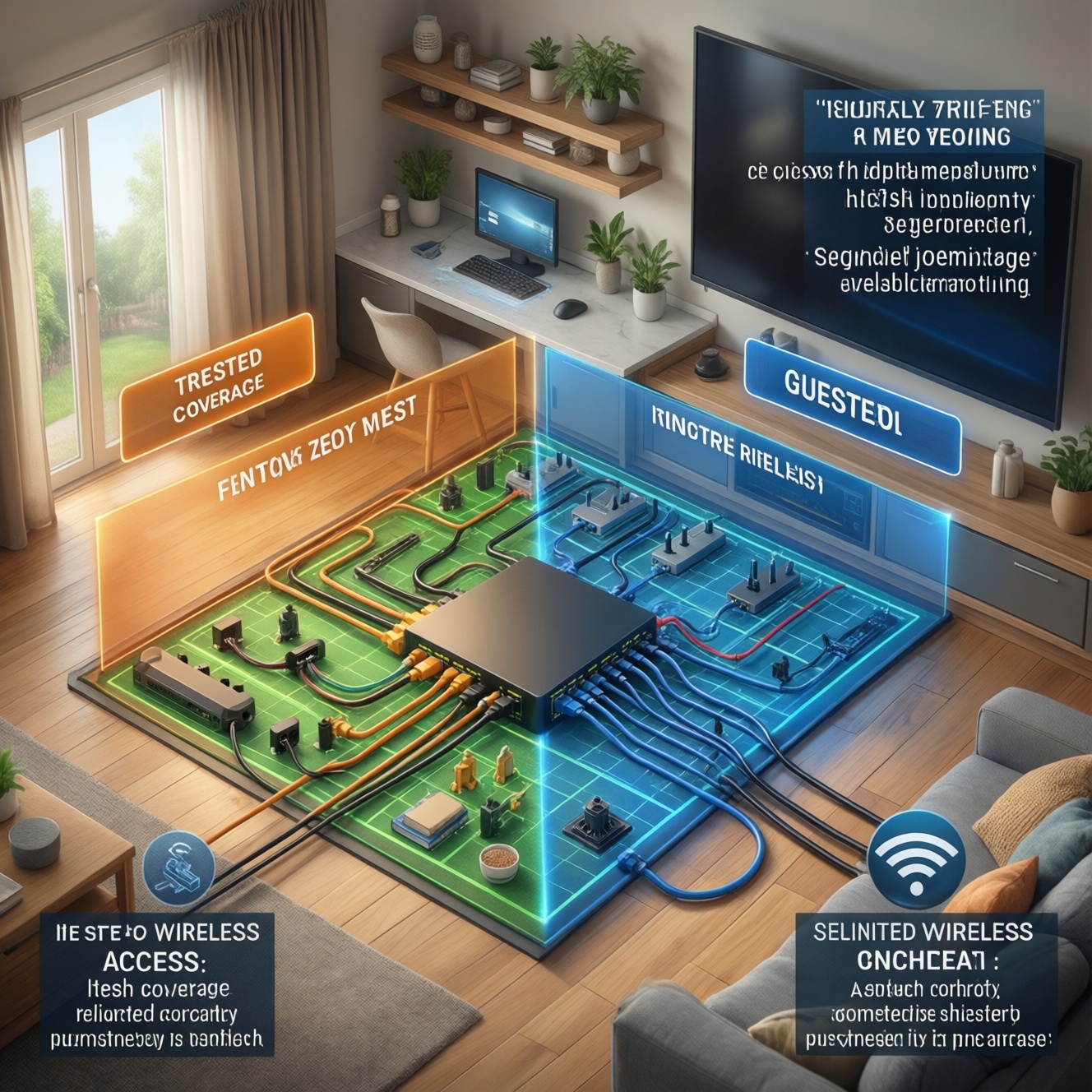
Домашняя сеть должна начинаться с плана: определите зоны покрытия, разделите доверенные и гостевые устройства, настройте mesh‑узлы, VLAN и отдельную беспроводную сеть. Затем проверьте питание, обновления, правила доступа и резервирование настроек. Такой порядок снижает риск потери соединения и упрощает диагностику нестабильных гаджетов.
Что важно понять прежде чем перестраивать домашнюю сеть
- Mesh‑Wi‑Fi улучшает покрытие, но не исправляет слабый интернет‑канал, помехи или неправильное размещение узлов.
- VLAN полезны для разделения устройств, однако требуют совместимости роутера, точек доступа и коммутатора.
- Гостевая сеть должна изолировать клиентов от домашней LAN, а не только называться гостевой.
- Изменения выполняйте поэтапно и сохраняйте резервную копию конфигурации перед каждым крупным шагом.
- При отсутствии поддержки VLAN безопаснее использовать отдельные SSID и встроенную изоляцию, чем применять неподтверждённые настройки.
Проектирование покрытия: планирование размещения mesh‑узлов и зон сигнала
Кому подходит. Mesh‑система уместна в квартире или доме с несколькими зонами, где один роутер не обеспечивает устойчивое покрытие. Она особенно полезна при сложной планировке, толстых стенах и необходимости единого SSID.
Когда не стоит начинать с mesh. Если проблема только в одном слабом месте, сначала проверьте размещение роутера и возможность проложить кабель. При наличии Ethernet между комнатами проводные точки доступа часто дают более предсказуемую задержку, чем беспроводной backhaul.
Цель: получить устойчивый сигнал без чрезмерного количества узлов.
- Нанесите на план комнаты роутер, рабочие места, телевизоры, камеры и устройства умного дома.
- Разместите главный узел ближе к центру зоны покрытия, выше пола и вдали от металлических поверхностей, микроволновой печи и закрытых шкафов.
- Поставьте дополнительный узел не в мёртвой зоне, а там, где он ещё получает хороший сигнал от соседнего узла.
- После установки проверьте связь в местах, где работают видеозвонки, потоковое видео и устройства умного дома.
Ожидаемый результат: клиентские устройства подключаются к ближайшему узлу, а переход между узлами не вызывает заметных разрывов.
Выбор оборудования: критерии для mesh‑роутеров, коммутаторов и контроллеров
Цель: подобрать компоненты, которые совместимы по функциям, а не только по скорости Wi‑Fi.
- Mesh‑узлы с поддержкой проводного backhaul, если кабель можно проложить.
- Роутер или шлюз с VLAN, межсетевым экраном, DHCP для отдельных сетей и резервным экспортом настроек.
- Управляемый коммутатор с поддержкой tagged и untagged VLAN.
- Точки доступа или контроллер, позволяющие привязать разные SSID к отдельным VLAN.
- Кабели, исправные блоки питания и доступ администратора к роутеру, точкам доступа и коммутатору.
Перед тем как купить mesh Wi‑Fi систему, проверьте не рекламную скорость, а наличие Ethernet‑backhaul, гостевой изоляции, обновлений и совместимости с VLAN. В экосистемах UniFi функции обычно настраиваются централизованно; в OpenWrt доступны гибкие правила, но требуется больше ручной работы. У TP‑Link набор возможностей зависит от конкретной линейки и прошивки.
Сегментация трафика: практическая настройка VLAN и схемы адресации
Риски и ограничения перед изменениями:
- Неверный VLAN на управляющем порту может отключить точки доступа и коммутатор.
- После изменения LAN‑адреса текущая сессия администратора прервётся.
- Некоторые устройства умного дома не работают через межсетевой экран или требуют обнаружения в одной подсети.
- Не переносите все устройства в изолированные сети, пока не проверите доступ к DNS, времени и нужным сервисам.
Цель: отделить обычные устройства, гаджеты умного дома и гостей, сохранив только необходимый доступ.
-
Составьте карту сетей.
Пример логической схемы: основная сеть для компьютеров и телефонов, отдельная сеть для IoT и отдельная гостевая сеть. Используйте собственные VLAN ID и подсети, если они не заняты оборудованием.
- Основная сеть: доверенные устройства и управление.
- IoT: телевизоры, колонки, датчики и камеры.
- Гости: только выход в интернет.
-
Создайте VLAN на маршрутизаторе.
В OpenWrt это выполняется через сетевые устройства и интерфейсы, а затем через зоны firewall. В UniFi создайте Networks с нужным VLAN ID; в TP‑Link используйте разделы VLAN, Omada или расширенные настройки конкретной модели.
-
Назначьте подсети и DHCP.
Для каждой сети задайте отдельный адрес маршрутизатора и диапазон DHCP. Не используйте пересекающиеся подсети и оставьте несколько адресов вне DHCP для статических назначений.
-
Настройте trunk между устройствами.
Порт от роутера к управляемому коммутатору и порт к точке доступа обычно передают несколько VLAN с тегами. Порты для обычных проводных устройств назначаются как access в одной VLAN.
-
Привяжите SSID к VLAN.
В настройках точки доступа создайте отдельные SSID для основной, IoT и гостевой сети. Для гостевого SSID включите клиентскую изоляцию, если она доступна.
-
Задайте правила межсетевого экрана.
Разрешите каждой сети DNS, DHCP и доступ в интернет. Запретите IoT и гостям инициировать соединения в основную сеть; исключения добавляйте только для конкретных адресов и портов.
-
Проверьте работу по очереди.
Сначала подключите один тестовый ноутбук, затем телефон и один IoT‑гаджет. Проверьте получение адреса, DNS, интернет и доступ только к разрешённым сервисам.
Ожидаемый результат: устройства получают адреса из правильных подсетей, гостевой и IoT‑трафик не достигает доверенной LAN, а администрирование доступно только из основной сети.
Гостевая сеть и ограничение доступа: политики, порт‑фильтры и временные права
Цель: предоставить гостям интернет без доступа к домашним компьютерам, накопителям, камерам и панелям управления.
Для корректной настройки гостевой Wi‑Fi сети создайте отдельный SSID и привяжите его к гостевой VLAN либо штатному гостевому профилю. Отключите доступ к локальной сети, включите изоляцию клиентов и используйте отдельный пароль. Временные права выдавайте через гостевой портал или смену пароля после визита.
Проверка результата:
- Гость получает адрес из отдельной подсети.
- Открываются сайты и DNS работает.
- Не открываются адреса роутера, NAS, принтеров и камер из домашней сети.
- Устройства гостей не видят друг друга, если включена клиентская изоляция.
- Панель управления роутером доступна только из административной сети.
- Пароль гостевой сети не совпадает с паролем основной сети.
- После отключения доступа старые учётные данные больше не используются.
Обеспечение стабильности устройств: питание, обновления, QoS и резервирование
Цель: уменьшить случайные обрывы и сохранить возможность быстро восстановить сеть.
Для настройки домашней сети Wi‑Fi используйте единый план обновлений: проверяйте прошивки роутера, mesh‑узлов, коммутатора и точек доступа, но устанавливайте их после резервного экспорта конфигурации. Приоритеты QoS задавайте только при реальной перегрузке канала; чрезмерные правила могут ухудшить производительность.
Частые ошибки:
- Установка mesh‑узла в зоне, где он уже теряет связь с главным узлом.
- Использование разных режимов роутера без понимания, где работает NAT и DHCP.
- Одинаковые IP‑подсети для разных VLAN.
- Оставленный включённым DHCP на втором роутере.
- Обновление всех устройств одновременно без сохранённой конфигурации.
- Недостаточное питание точек доступа через PoE‑коммутатор.
- Размещение роутера в закрытом шкафу или рядом с источником помех.
- Разрешение полного доступа IoT‑устройствам в основную сеть.
Минимальное резервирование - экспорт конфигурации, запись схемы портов и наличие запасного кабеля и блока питания. Для критичной сети можно добавить ИБП, но его автономность зависит от нагрузки и состояния аккумулятора.
Диагностика и устранение неисправностей: инструменты, логи и типичные сценарии
Цель: отделить проблему радиоканала от ошибки VLAN, DHCP, DNS или межсетевого экрана.
- Проверьте физический уровень. Посмотрите состояние линка, скорость порта и ошибки на коммутаторе; замените кабель для контрольного теста.
- Проверьте адресацию. Убедитесь, что клиент получил ожидаемый IP, шлюз и DNS. Неверная подсеть обычно указывает на ошибку access/trunk или DHCP.
- Проверьте доступ по слоям. Последовательно протестируйте шлюз, DNS и интернет, не меняя несколько параметров сразу.
- Изучите логи. Ищите события DHCP, отказа firewall, переподключения Wi‑Fi и перезагрузки устройства.
Альтернативы по ситуации:
- Штатная mesh‑система производителя. Подходит, если важны простое управление и быстрый запуск; риск - ограниченная гибкость VLAN.
- OpenWrt. Уместен для детальной маршрутизации и firewall; риск - ошибки ручной настройки и зависимость от модели оборудования.
- UniFi или аналогичный контроллер. Удобен для централизованного управления несколькими точками; следует проверить совместимость всех компонентов.
- Отдельные точки доступа и управляемый коммутатор. Хороший вариант при наличии кабельной инфраструктуры; потребуется самостоятельно согласовать роутер, VLAN и Wi‑Fi‑профили.
Если после включения VLAN сеть полностью исчезла, подключитесь локально к устройству, верните последний рабочий профиль и восстановите настройки по одной функции. Не сбрасывайте оборудование до заводских параметров, пока не проверили наличие резервной копии и доступ к провайдерским данным.
Практические ответы на частые затруднения при настройке
Можно ли добавить mesh‑узел другого производителя?
Иногда устройства поддерживают универсальные стандарты, но единое бесшовное управление и roaming не гарантируются. Надёжнее использовать узлы одной экосистемы или настроить стороннюю точку доступа отдельно.
Нужен ли VLAN для гостевого Wi‑Fi?
Не всегда: штатный гостевой режим может уже изолировать клиентов. VLAN предпочтительнее, когда нужно централизованно управлять несколькими точками доступа и правилами firewall.
Почему IoT‑устройство не находится после изоляции?
Оно может использовать широковещательное или multicast‑обнаружение, которое не проходит между VLAN. Разрешайте только необходимый relay или конкретные соединения, не открывая всю основную сеть.
Что делать, если mesh работает медленнее одного роутера?
Проверьте качество связи между узлами и включите проводной backhaul, если возможно. Дополнительный беспроводной переход снижает доступную производительность и увеличивает задержку.
Как безопасно выполнять настройку VLAN на роутере?
Сначала сохраните конфигурацию и запишите текущие порты, адреса и доступы. Изменяйте одну сеть за раз, держите локальный способ восстановления и тестируйте отдельным клиентом.
Когда следует использовать отдельный коммутатор?
Он нужен при нескольких проводных устройствах, PoE‑точках доступа или необходимости разнести VLAN по портам. Для небольшой сети без сегментации может хватить встроенных портов роутера.