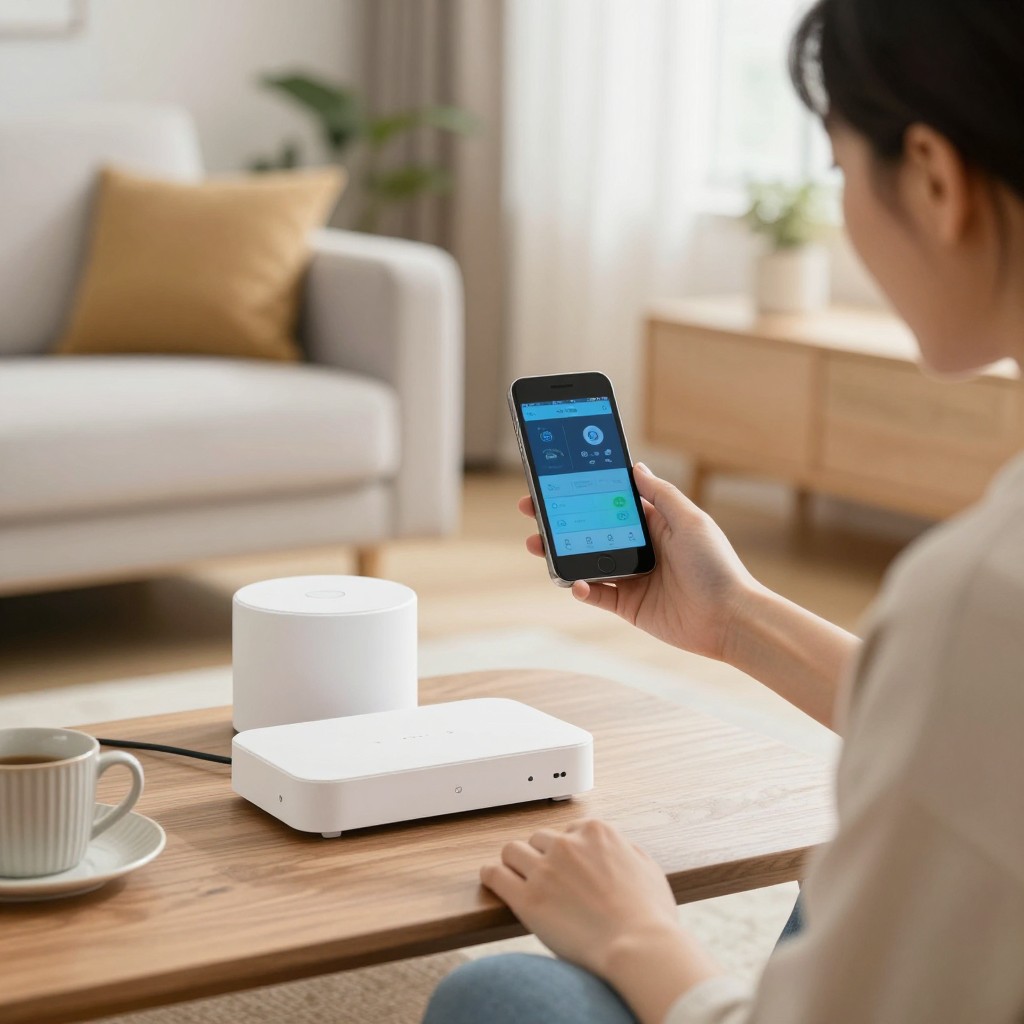
Единую экосистему умного дома собирают вокруг совместимого центра управления: сначала проверяют модели устройств и доступные протоколы, затем подключают оборудование по одному и тестируют сценарии. Не каждое устройство можно объединить напрямую: иногда нужны шлюз, приложение производителя или другая платформа. Начните с инвентаризации, сохраните ручное управление и не сбрасывайте работающую систему без плана восстановления.
Что проверить до объединения устройств в одну систему
- Запишите модели устройств, версии прошивок и приложения, через которые они сейчас управляются.
- Проверьте совместимость с выбранным центром управления, включая нужный стандарт и функции устройства.
- Определите, какие сценарии важны и что должно продолжать работать при сбое интернета.
- Убедитесь, что у вас есть доступ к учётным записям, домашней сети и настройкам шлюзов.
- До изменений сохраните текущие настройки и проверьте, можно ли управлять устройствами вручную.
С чего начать: инвентаризация устройств и сценариев
Объединение подходит, если вы хотите управлять устройствами из единого интерфейса или связывать их в сценариях. Оно особенно полезно, когда оборудование уже поддерживается одной платформой либо доступно через совместимый шлюз.
Не начинайте миграцию, если нет доступа к аккаунтам владельца, неизвестен способ восстановить настройки или от устройств зависит критичная функция без ручного управления. В таком случае сначала восстановите доступ и предусмотрите безопасный резервный способ управления.
Составьте список устройств для умного дома: укажите модель, приложение, тип связи, текущее назначение и сценарии, в которых устройство участвует. Отдельно отметьте датчики, замки, отопление и другие устройства, изменение настроек которых может повлиять на безопасность или комфорт жильцов.
Matter, Zigbee, Z-Wave и Wi‑Fi: как выбрать совместимый способ связи
Перед покупкой или переносом проверьте не только название протокола, но и поддержку нужного устройства и его функций конкретным центром управления. Совпадение по стандарту само по себе не гарантирует, что будут доступны все настройки и параметры.
- Matter. Уточните, поддерживает ли его устройство и платформа, а также нужны ли дополнительные сетевые компоненты или настройка в приложении производителя.
- Zigbee. Обычно требуется совместимый координатор или шлюз. Проверьте, поддерживается ли конкретная модель и доступен ли нужный набор функций.
- Z-Wave. Нужен контроллер, совместимый с устройствами и региональными вариантами оборудования. До добавления проверьте требования производителя и платформы.
- Wi‑Fi. Устройство подключается к домашней сети, но способ интеграции зависит от производителя: это может быть поддержка платформой, облачный аккаунт или локальное подключение.
Подготовьте учётную запись администратора платформы, доступ к настройкам роутера и приложениям производителей. Для системы умного дома цена и набор нужных компонентов зависят от уже имеющегося оборудования и выбранных функций; до покупки проверьте совместимость на страницах производителя или платформы. Если планируете умный дом купить комплектом или заказать умный дом под ключ, попросите заранее перечислить поддерживаемые модели, шлюзы и способы управления при отсутствии интернета.
Центр управления и платформы: где будет собираться экосистема
Выберите одну основную платформу, которая будет показывать устройства и запускать сценарии. Это поможет избежать дублирующих автоматизаций и непонятного разделения управления между приложениями.
Риски и ограничения перед настройкой:
- Сброс устройства может удалить его текущие привязки и сценарии.
- Перенос из облачного приложения может зависеть от доступности сервиса производителя.
- Некоторые функции доступны только в исходном приложении или через фирменный шлюз.
- Отключение сети или смена пароля Wi‑Fi может нарушить работу устройств и автоматизаций.
- Выберите платформу. Сверьте список устройств и требуемых функций с документацией центра управления. Решите, какие функции будут основными, а какие останутся в приложении производителя.
- Проверьте сеть и доступы. Убедитесь, что телефон, центр управления и устройства подключены к нужной домашней сети. Подготовьте доступ к приложениям и аккаунтам, не передавая пароли посторонним.
- Подключите центр управления. Настройте его по инструкции производителя и проверьте, что он доступен в локальной сети. Если для него нужен отдельный шлюз или сетевой компонент, сначала подключите и обновите его.
- Добавьте одно тестовое устройство. Выберите не критичное для безопасности устройство и выполните сопряжение через платформу или рекомендованный шлюз. Проверьте команды и отображение состояния.
- Переносите оборудование группами. Подключайте устройства по одному или небольшими группами, после каждой проверяйте управление и уже существующие сценарии. Сохраняйте исходное приложение, пока не убедитесь, что нужные функции доступны в новой системе.
- Создайте и проверьте сценарии. Настройте простую автоматизацию, например включение света по сигналу датчика, и проверьте её при обычной работе сети. Запишите, как отменить или изменить сценарий.
Как подключать устройства, не теряя управление и автоматизации
После переноса проверьте каждое устройство и сценарий отдельно. Не удаляйте старые привязки и приложения, пока новая экосистема не прошла проверку в обычных условиях.
- Устройство отображается в правильной комнате и имеет понятное имя.
- Основные команды выполняются из выбранного интерфейса.
- Состояние устройства корректно обновляется после ручного переключения.
- Датчики передают ожидаемые события в платформу.
- Сценарии запускаются по нужному условию и не дублируются.
- Ручной выключатель или штатное управление остаются доступными.
- После перезапуска центра управления устройства снова появляются в системе.
Если проверка не пройдена, сначала верните устройство в исходное состояние через поддерживаемое приложение или штатный выключатель. Не удаляйте сразу весь дом из платформы: локальная диагностика одного устройства снижает риск потери остальных настроек.
Защита умного дома: доступы, обновления и работа без интернета
Частые ошибки при настройке:
- Использовать общий пароль для аккаунта платформы и других сервисов.
- Передавать данные основной учётной записи всем членам семьи вместо настройки отдельных доступов.
- Сбросить устройство до проверки совместимости и способа повторного подключения.
- Отключить фирменное приложение, не проверив, где доступны важные функции.
- Считать, что любое устройство продолжит работать без интернета: это зависит от модели и способа интеграции.
- Менять настройки роутера, не проверив последствия для устройств, подключённых к домашней сети.
- Откладывать обновления прошивки и платформы, не проверяя при этом доступность восстановления после обновления.
Используйте уникальные пароли и включайте дополнительные способы защиты аккаунтов, если они доступны. Устанавливайте обновления через официальные приложения или интерфейсы производителя. Перед изменением сети или сбросом сохраните инструкции и проверьте, как управлять устройством при потере связи с платформой.
Что делать, если устройства не видят друг друга или работают с задержкой
Проверяйте проблему от простого к сложному: сначала питание и связь устройства, затем шлюз, сеть и интеграцию платформы. Не сбрасывайте оборудование, пока не выяснили, где именно пропадает подключение.
- Переподключить только устройство. Уместно, если не работает один прибор, а остальные управляются нормально. Следуйте инструкции производителя и сохраните прежнюю конфигурацию, если это возможно.
- Проверить шлюз или центр управления. Подходит, если не отвечают несколько устройств одного протокола. Проверьте питание, статус подключения и сообщения в приложении.
- Оставить часть функций в исходном приложении. Используйте этот вариант, если платформа не поддерживает нужную возможность, но устройство исправно работает у производителя.
- Выбрать совместимый мост или другую платформу. Рассматривайте это, если устройство не поддерживается текущим центром. До покупки проверьте совместимость конкретной модели и требуемых функций.
Если задержка возникает только в сценариях, проверьте их условия, расписания и возможные дублирующие автоматизации. При нестабильной работе не переводите на эту систему критичные функции, пока не подтвердите надёжный резервный способ управления.
Практические уточнения перед настройкой единой системы
Можно ли объединить устройства разных производителей?
Да, если выбранная платформа поддерживает устройства напрямую или через совместимые шлюзы и интеграции. Перед настройкой проверьте не только подключение, но и наличие нужных функций.
Обязательно ли покупать отдельный центр управления?
Не всегда: часть платформ использует уже имеющееся устройство или облачную интеграцию. Центр или шлюз потребуется, если его требует протокол или выбранный способ связи.
Будет ли умный дом работать без интернета?
Это зависит от конкретных устройств, центра управления и сценариев. Проверьте, какие функции работают локально, и сохраните ручное управление.
Что делать со старыми приложениями производителей?
Оставьте их установленными, пока не проверите управление и настройки в новой системе. Они могут понадобиться для обновления, диагностики или доступа к функциям, которые платформа не поддерживает.
Нужно ли сбрасывать устройство перед добавлением в новую платформу?
Не всегда: порядок зависит от модели и текущей привязки. Сначала изучите инструкцию производителя, поскольку сброс может удалить настройки и потребовать повторного сопряжения.
Как безопасно проверить новую автоматизацию?
Начните с некритичного сценария и проверьте его вручную при присутствии дома. Убедитесь, что автоматизацию можно отключить, а устройством - управлять штатным способом.
Как понять, что пора менять платформу?
Рассмотрите переход, если нужные устройства или функции не поддерживаются, а совместимый шлюз не решает задачу. Перед миграцией проверьте переносимость сценариев и доступность резервного управления.
Автор: Наталья Орлова