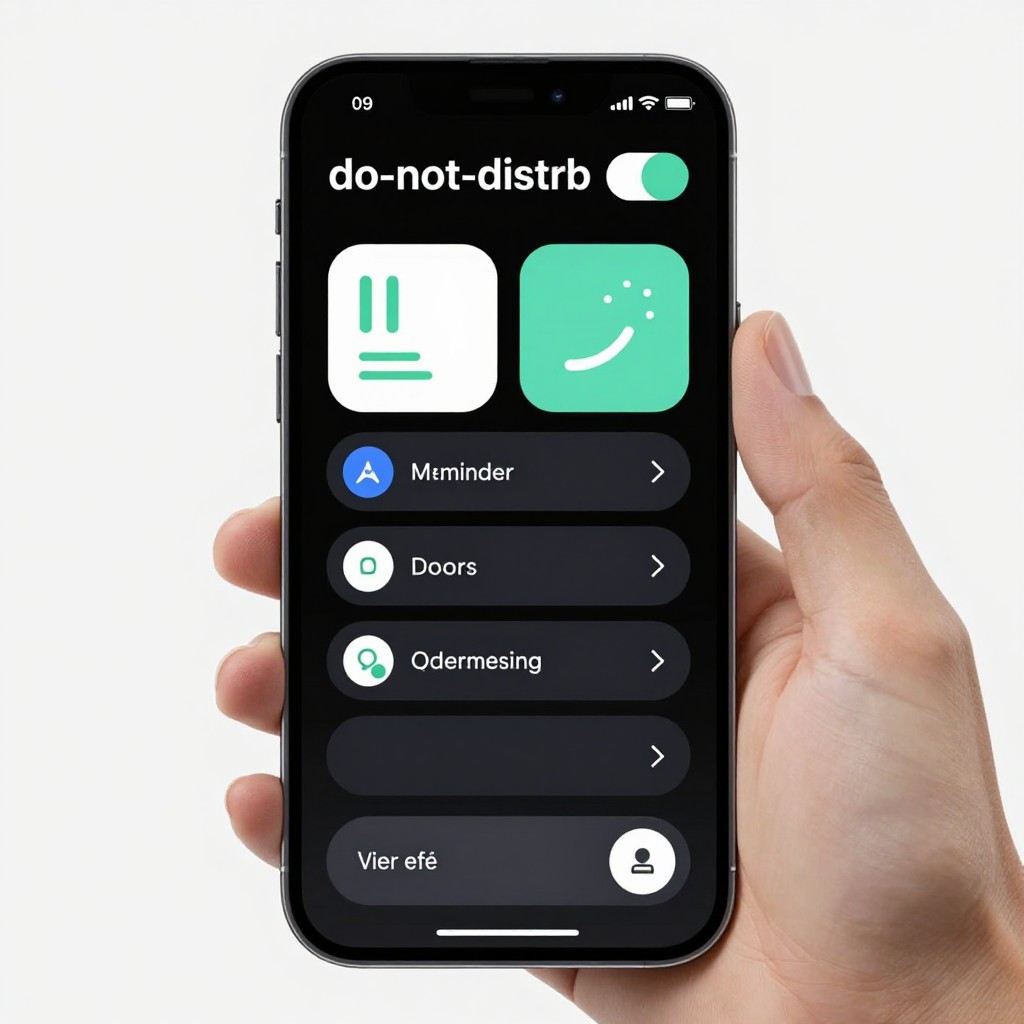
Автоматизировать рутину на смартфоне можно с помощью системных режимов, приложений автоматизации и голосового помощника. Начните с безопасных повторяющихся действий: включения режима "Не беспокоить", запуска навигации или напоминаний. Для каждого сценария задайте понятное условие запуска, проверьте необходимые разрешения и предусмотрите простой способ остановить автоматизацию.
Какие задачи смартфон может взять на себя без лишнего риска
- Включать беззвучный режим по расписанию или при подключении к рабочему устройству.
- Напоминать о регулярных делах и запускать навигацию перед поездкой.
- Открывать нужное приложение при подключении наушников или автомобиля.
- Управлять совместимыми устройствами дома, если сценарий проверен и его можно быстро отменить.
- Выполнять по голосовой команде простые действия, например создавать напоминание или включать таймер.
Найдите повторяющиеся действия, которые отнимают время каждый день
Запишите несколько действий, которые вы регулярно выполняете вручную: переключаете режим звука, открываете навигатор, ставите напоминание или выключаете свет. Выберите те, где ошибка не приведёт к потере данных, раскрытию личной информации или опасной ситуации.
Автоматизация подойдёт, если условие запуска можно сформулировать однозначно и результат легко проверить. Не автоматизируйте без дополнительного подтверждения оплату, отправку сообщений, удаление файлов, открытие замков и управление критически важными устройствами.
Выберите подходящие приложения и инструменты автоматизации
Сначала проверьте встроенные средства телефона: режимы, расписания, команды и функции голосового помощника. Если их возможностей недостаточно, используйте приложения для автоматизации смартфона, доступные для вашей операционной системы и совместимые с нужными приложениями или устройствами.
- Для сценариев на телефоне: системные режимы и приложение автоматизации, которому можно предоставить только необходимые разрешения.
- Для голосового управления: голосовой помощник для смартфона, настроенный на распознавание команды и выполнение конкретного действия.
- Для управления домом: совместимые устройства и приложение или платформа умного дома. Перед тем как умный дом купить, проверьте совместимость устройств, требования к сети и возможность ручного управления.
- Для голосового управления домом: прежде чем умную колонку с голосовым помощником купить, уточните, какие устройства она поддерживает и как отключить микрофон или голосовое управление.
Проверьте, зачем приложению нужны геолокация, доступ к контактам, уведомлениям и работа в фоновом режиме. Не выдавайте разрешения "на всякий случай". Условия автоматизации умного дома и цена устройств и сервисов зависят от выбранной экосистемы и комплектации, поэтому сравнивайте их по собственным задачам.
Свяжите сценарии с временем, местоположением и событиями на телефоне
До настройки учтите ограничения: автоматический запуск зависит от доступных разрешений и настроек системы, геолокация может срабатывать неточно, а стороннее приложение может перестать работать после обновления. Не используйте сценарий как единственную защиту или замену проверке важного действия.
- Для действий с последствиями добавляйте подтверждение перед запуском.
- Не передавайте автоматизации пароли и коды подтверждения.
- Для геосценариев выбирайте безопасное действие, которое не раскрывает ваше местоположение другим людям.
- Перед включением проверьте, как остановить сценарий вручную.
- Сформулируйте одно действие и условие. Например, включать рабочий режим в заданное время по будням. Не объединяйте в первом сценарии множество несвязанных действий.
- Выберите способ запуска. Это может быть расписание, подключение к устройству, изменение режима телефона или геолокация. Если доступен только ненадёжный триггер, выберите ручной запуск.
- Настройте действие и исключения. Укажите, что именно должен сделать телефон, и при необходимости добавьте ограничения: дни недели, временной интервал или условие подключения к конкретному устройству.
- Предоставьте минимальные разрешения. Разрешите доступ только к функциям, без которых сценарий не работает. Для геолокации выберите подходящий уровень доступа в настройках телефона.
- Проверьте сценарий вручную. Запустите тест, убедитесь, что результат ожидаемый, а затем проверьте, что происходит при отмене или повторном срабатывании.
- Включите автоматический запуск после теста. Понаблюдайте за работой сценария и отключите его, если он срабатывает не вовремя или выполняет лишние действия.
Настройте голосовые команды для действий без рук
Голосовая команда запускается по запросу, а автоматический сценарий - при заданном событии или условии. Начните с короткой однозначной фразы и действия, которое легко проверить, например создания напоминания или установки таймера.
- Команда сформулирована коротко и не похожа на часто произносимые фразы.
- Ассистент правильно распознаёт команду при обычной громкости речи.
- Результат выполнения можно увидеть или услышать.
- Для сообщений и других действий с последствиями требуется подтверждение, если такая настройка доступна.
- Голосовое управление не запускается случайно от фонового разговора в ходе проверки.
- Понятно, где отключить распознавание голоса или доступ к микрофону.
- Команда не озвучивает личные данные, когда рядом могут быть другие люди.
Соберите полезные сценарии для дома, работы и поездок
Начните с одного сценария в каждой подходящей ситуации. Примеры ниже требуют настройки под конкретный телефон, приложения и подключённые устройства.
- Дома: голосом включить таймер или свет; по расписанию напомнить проверить, выключены ли приборы. Не настраивайте автоматическое включение потенциально опасных устройств без проверки условий.
- На работе: включать режим без уведомлений по расписанию и возвращать обычный режим после заданного интервала.
- В поездке: запускать навигацию вручную голосовой командой или напоминать проверить маршрут перед выходом. Не отвлекайтесь на настройку телефона во время движения.
Частые ошибки, которые стоит исключить:
- Создавать слишком сложный сценарий до проверки простого.
- Разрешать приложению доступ к данным, не связанным с задачей.
- Считать геолокацию или расписание безошибочным условием запуска.
- Настраивать действия с последствиями без подтверждения и способа отмены.
- Дублировать один сценарий в нескольких приложениях, не проверив их взаимодействие.
- Забывать, что обновление системы или приложения может изменить поведение автоматизации.
Проверьте доступы, сбои и способы быстро отключить автоматизацию
Если сценарий не сработал, проверьте его состояние, разрешения приложения, доступ к сети или геолокации, расписание и настройки фоновой работы. Для срочного отключения используйте переключатель самого сценария, настройки приложения или соответствующий раздел системы телефона.
Если автоматизация не подходит, используйте один из вариантов:
- Ручной запуск: оставьте команду или ярлык на экране, если условие срабатывает ненадёжно.
- Обычное расписание: настройте системный режим без сторонней автоматизации.
- Голосовая команда без автозапуска: попросите ассистента выполнить действие только в нужный момент.
- Ручное управление устройством: не связывайте его с телефоном, если сбой сценария может создать риск.
Об авторе материала
Практические уточнения о голосовых сценариях и защите данных
Чем голосовая команда отличается от автоматического сценария?
Голосовая команда запускается, когда вы обращаетесь к ассистенту. Автоматический сценарий выполняется при настроенном условии, например по расписанию или после подключения устройства.
Нужно ли разрешать приложению постоянный доступ к геолокации?
Только если без него выбранный сценарий не может работать. Если достаточно доступа во время использования приложения или запуска по расписанию, не включайте более широкий доступ.
Можно ли автоматизировать отправку сообщений?
Для важных сообщений безопаснее оставить подтверждение перед отправкой. Проверьте адресата и текст, чтобы избежать случайной отправки из-за неверного распознавания или срабатывания сценария.
Что делать, если сценарий срабатывает не вовремя?
Сразу отключите его, затем проверьте условие запуска, расписание и разрешения. Если причина неясна, замените автоматический запуск ручной командой.
Безопасно ли управлять умными устройствами голосом?
Это зависит от устройства и настроек аккаунта. Для действий, влияющих на безопасность или доступ в дом, не полагайтесь только на голосовую команду и предусмотрите ручное управление.
Как уменьшить количество данных, доступных ассистенту?
Отключите ненужные разрешения и функции, проверьте настройки микрофона и истории голосовых обращений. Не связывайте ассистент с сервисами, которые не нужны для выбранного сценария.