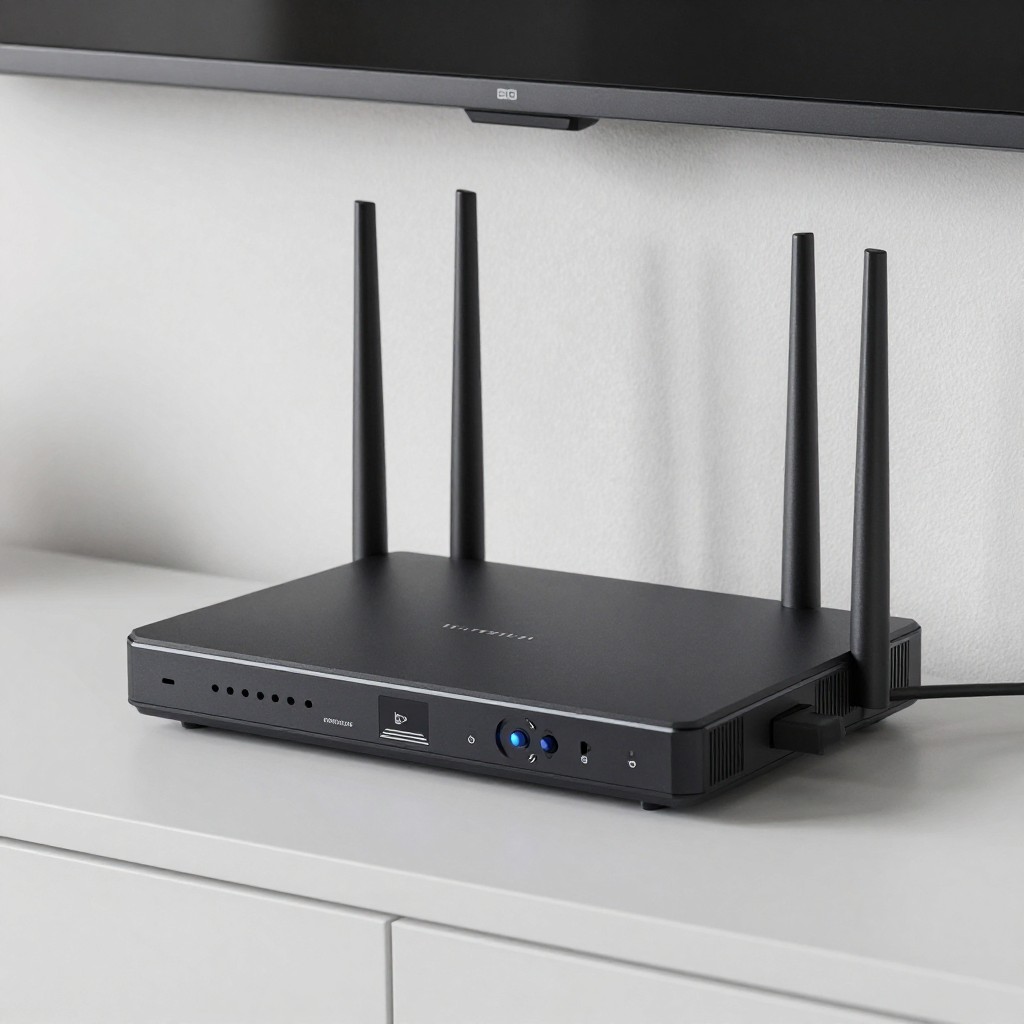
Чтобы настроить домашнюю сеть для высокой скорости и безопасности, определите расположение устройств, подключите стационарную технику кабелем, выберите современный роутер, обновите прошивку, включите WPA3 или WPA2-AES, отключите удалённое управление и разделите основные устройства, гостей и IoT по отдельным сетям. Затем проверьте покрытие, задержку и стабильность соединения.
Краткая дорожная карта для быстрой и безопасной сети
- Разместите роутер ближе к центру помещения, вдали от металла, шкафов и источников помех.
- Игровые ПК, телевизоры, рабочие станции и сетевые хранилища подключайте Ethernet-кабелем.
- Для Wi‑Fi используйте WPA3-Personal, а при несовместимости устройств - WPA2-AES.
- Создайте отдельные сети для гостей и умных устройств.
- После настройки проверьте скорость, задержку, покрытие и наличие неизвестных клиентов.
Оценка помещения, устройств и требований к пропускной способности
Такая схема подходит для квартиры, частного дома или небольшого рабочего пространства, где нужно одновременно подключить компьютеры, смартфоны, телевизоры, камеры и устройства умного дома. Она особенно полезна при нестабильном Wi‑Fi, перегруженном эфире или необходимости изолировать IoT.
Не стоит начинать с покупки нового оборудования, если проблема находится на стороне провайдера, повреждён кабель или тариф физически ограничивает скорость. Сначала исключите эти причины.
Что проверить перед настройкой
- Скорость и тип подключения провайдера: Ethernet, оптика через терминал или другой вариант.
- План квартиры, количество этажей и зоны со слабым сигналом.
- Число постоянных клиентов и устройств, работающих с большими файлами или видео.
- Наличие кабельных трасс и свободных розеток питания.
- Доступ к договору провайдера, данным PPPoE или параметрам статического IP, если они используются.
Fast-track:
- Нарисуйте простой план помещений.
- Отметьте устройства, которым нужен кабель.
- Проверьте скорость напрямую через кабель, минуя Wi‑Fi.
- Определите зоны, где требуется дополнительная точка доступа.
Выбор маршрутизатора, точек доступа и стандартов Wi‑Fi
Для настройки Wi-Fi роутера понадобятся маршрутизатор с актуальной прошивкой, кабель Ethernet, компьютер или смартфон для администрирования и данные подключения провайдера. Для большого помещения лучше использовать несколько проводных точек доступа или mesh-комплект с Ethernet backhaul.
| Вариант | Качество и стабильность | Цена | Поддержка стандартов | Когда выбирать |
|---|---|---|---|---|
| Базовый роутер | Подходит для небольшой квартиры | Низкая | Актуальный Wi‑Fi и гигабитные порты | Небольшое число клиентов |
| Производительный роутер | Лучше справляется с нагрузкой и настройками | Средняя | Wi‑Fi 6 или новее, современные функции защиты | Много устройств, игры, работа из дома |
| Роутер плюс точки доступа | Стабильнее для нескольких комнат и этажей | Средняя или высокая | Единая сеть, роуминг, проводной uplink | Большая площадь и сложная планировка |
| Профессиональная система | Расширенный контроль и сегментация | Высокая | VLAN, централизованное управление, мониторинг | Домашний офис, серверы, повышенные требования |
Практические критерии выбора
- Гигабитные или более быстрые порты, если это соответствует тарифу и локальной сети.
- Поддержка WPA3-Personal и безопасное обновление прошивки.
- Гостевая сеть, изоляция клиентов и, желательно, VLAN.
- Ручной выбор каналов, настройка ширины канала и управление точками доступа.
- Понятный журнал событий и возможность отключить удалённое администрирование.
Выбирая лучший роутер для дома, ориентируйтесь не только на заявленную скорость. Важнее качество прошивки, стабильность работы, наличие обновлений, число проводных портов и удобство сегментации.
Fast-track:
- Для небольшой квартиры выберите современный двухдиапазонный роутер.
- Для нескольких комнат предусмотрите проводную точку доступа.
- Для большого числа клиентов проверьте производительность процессора и объём памяти по документации производителя.
- Не покупайте оборудование только по максимальной скорости на коробке.
Оптимальная кабельная разводка и топология для минимальной задержки
Кабельная основа делает сеть предсказуемее: она снижает зависимость от помех и освобождает Wi‑Fi для мобильных устройств. Типовая топология - роутер, затем коммутатор, точки доступа и проводные клиенты.
-
Разместите роутер в подходящей точке.
Поставьте его открыто и примерно в центре зоны покрытия. Не прячьте устройство в металлический шкаф и не размещайте рядом с мощной бытовой техникой.
- Оставьте доступ для перезагрузки и подключения кабелей.
- Обеспечьте вентиляцию.
- Не устанавливайте роутер на полу, если это ухудшает распространение сигнала.
-
Подключите стационарные устройства кабелем.
Используйте Ethernet для компьютера, телевизора, игровой консоли, NAS и рабочих точек. Кабель подключайте в LAN-порт роутера или коммутатора, а не в WAN-порт.
- Проверьте фиксацию коннекторов.
- Избегайте сильных перегибов.
- Промаркируйте кабели при сложной разводке.
-
Добавьте коммутатор при нехватке портов.
Неуправляемого коммутатора достаточно для простой сети. Управляемый вариант нужен, если планируются VLAN, отдельные подсети или расширенная диагностика.
-
Подключите дополнительные точки доступа.
По возможности соединяйте точки доступа с роутером кабелем. Одинаковый SSID допустим при согласованных параметрах безопасности и корректной настройке каналов.
-
Проверьте топологию.
Избегайте случайного соединения LAN-портов двух маршрутизаторов: это может создать петлю или двойной NAT. Если второй роутер нужен только для Wi‑Fi, переведите его в режим точки доступа.
Пример базовой конфигурации
WAN: DHCP или PPPoE - по данным провайдера
LAN: 192.168.10.1/24
DHCP-пул: 192.168.10.100-192.168.10.240
Основная сеть: Home
Гостевая сеть: Home-Guest
IoT-сеть: Home-IoT
Шифрование: WPA3-Personal или WPA2-AES
Fast-track:
- Роутер подключите к терминалу провайдера через WAN.
- Стационарные устройства подключите к LAN или коммутатору.
- Дополнительные точки доступа соедините кабелем.
- Проверьте, что в сети нет лишнего DHCP-сервера.
Тонкая настройка роутера: QoS, MTU, DHCP и маршруты
Меняйте параметры по одному и записывайте исходные значения. Сложные настройки не ускорят линию автоматически: их задача - устранить конфликты, предсказуемо распределять трафик и сохранить доступность локальных устройств.
Порядок настройки
- Обновите прошивку и сохраните резервную копию конфигурации.
- Задайте локальный адрес роутера и непересекающуюся подсеть.
- Настройте DHCP-пул и резервирование адресов для принтера, NAS и точек доступа.
- Оставьте MTU в автоматическом режиме, если провайдер не указал иное. Для PPPoE используйте значение из документации провайдера или проверяйте его постепенно.
- Включайте QoS только при заметной конкуренции за канал. Приоритизируйте видеозвонки, рабочие устройства или игровой трафик по реальной необходимости.
- Добавляйте статические маршруты только при наличии нескольких подсетей, VLAN или отдельного шлюза.
Проверка результата
- Все нужные устройства получают адрес из правильной подсети.
- Интернет работает после перезагрузки роутера и клиента.
- Имя DNS разрешается, а локальные устройства доступны согласно правилам сегментации.
- При нагрузке видеозвонок или рабочий трафик не теряет стабильность.
- Нет двойного NAT без осознанной причины.
- Скорость по кабелю соответствует возможностям тарифа и оборудования.
- Точки доступа используют непересекающиеся или автоматически согласованные каналы.
Меры безопасности: шифрование, аутентификация и сегментация
Безопасность домашней сети начинается с защиты панели управления и заканчивается изоляцией устройств, которым не нужен доступ к компьютерам или хранилищам.
Минимальный набор защиты
- Замените заводской пароль администратора на уникальный длинный пароль.
- Используйте WPA3-Personal; для старых клиентов включайте совместимый режим WPA2-AES, но не устаревшие варианты шифрования.
- Отключите WPS, если он не нужен.
- Отключите удалённое управление из интернета.
- Создайте отдельную гостевую сеть без доступа к локальным ресурсам.
- Разместите камеры, колонки и другие IoT-устройства в отдельной сети.
- Отключите UPnP, если конкретным приложениям он не требуется.
- Регулярно устанавливайте обновления прошивки.
Частые ошибки
- Одинаковый пароль используется для роутера, Wi‑Fi и других сервисов.
- Гостевая сеть создана, но ей разрешён доступ к LAN.
- Два устройства одновременно раздают DHCP.
- Открыты административные порты в интернет.
- Используется устаревшее шифрование ради совместимости со старым устройством.
- IoT-клиенты находятся в той же подсети, что и рабочий компьютер.
- Прошивка обновляется только после серьёзного сбоя.
Fast-track:
- Поменяйте пароль администратора.
- Включите WPA3 или WPA2-AES.
- Отключите WPS и удалённое управление.
- Разделите основную, гостевую и IoT-сети.
Тестирование, мониторинг и план обслуживания сети
Проверяйте сеть в нескольких местах и в разное время, особенно если нужен быстрый интернет дома для видеозвонков, игр или передачи файлов. Сравнивайте проводное подключение с Wi‑Fi: это помогает отделить проблему провайдера от проблем радиопокрытия.
Что измерить
- Скорость загрузки и отдачи по кабелю.
- Задержку и потери пакетов до шлюза и внешнего узла.
- Стабильность соединения в проблемных комнатах.
- Список подключённых клиентов.
- Загрузку каналов и наличие частых переподключений.
Варианты развития сети
- Один роутер: уместен для небольшой площади с хорошим покрытием.
- Роутер и проводная точка доступа: предпочтительно для нескольких комнат или этажей.
- Mesh-система: удобна, когда прокладка кабеля затруднена, но беспроводной backhaul может снизить стабильность при высокой нагрузке.
- Маршрутизатор, коммутатор и VLAN: подходит для дома с NAS, камерами, IoT и несколькими изолированными сегментами.
План обслуживания
- После каждого изменения сохраняйте конфигурацию и фиксируйте дату.
- Периодически проверяйте список клиентов и журналы событий.
- Устанавливайте проверенные обновления прошивки.
- При сбоях сначала тестируйте кабель, питание, DNS и DHCP, затем меняйте радиоканалы.
Быстрые решения для типичных проблем при настройке
Почему по Wi‑Fi скорость ниже, чем по кабелю?
Причиной могут быть расстояние, помехи, загруженный канал, слабый клиент или неправильная ширина канала. Сравните результат рядом с роутером и в проблемной зоне, затем проверьте кабельное подключение.
Стоит ли использовать один SSID для всех диапазонов?
Да, если роутер и клиенты корректно выбирают диапазон. Для диагностики можно временно разделить имена сетей, чтобы понять, какой диапазон обеспечивает стабильное соединение.
Нужно ли покупать новый роутер при слабом сигнале?
Не всегда. Сначала измените расположение устройства, устраните препятствия и рассмотрите проводную точку доступа; новый роутер не исправит плохую планировку автоматически.
Как понять, что появился неизвестный клиент?
Откройте список подключённых устройств и сопоставьте MAC-адреса с телефонами, компьютерами, телевизорами и IoT. Неизвестное устройство отключите, смените пароль Wi‑Fi и проверьте настройки безопасности.
Когда нужен QoS?
QoS полезен при конкуренции за ограниченный канал, когда загрузки ухудшают звонки или игры. Если канал не перегружен, неправильные правила QoS могут не дать пользы.
Можно ли подключить второй роутер?
Да, но для обычного расширения сети лучше включить на нём режим точки доступа. Отдельный режим маршрутизатора оправдан при необходимости независимой подсети и контролируемого межсетевого экрана.
Что делать, если после изменения настроек пропал интернет?
Верните последнее изменение, проверьте тип WAN-подключения, DHCP и MTU, затем перезапустите оборудование. Если проблема сохраняется, восстановите резервную конфигурацию и уточните параметры у провайдера.