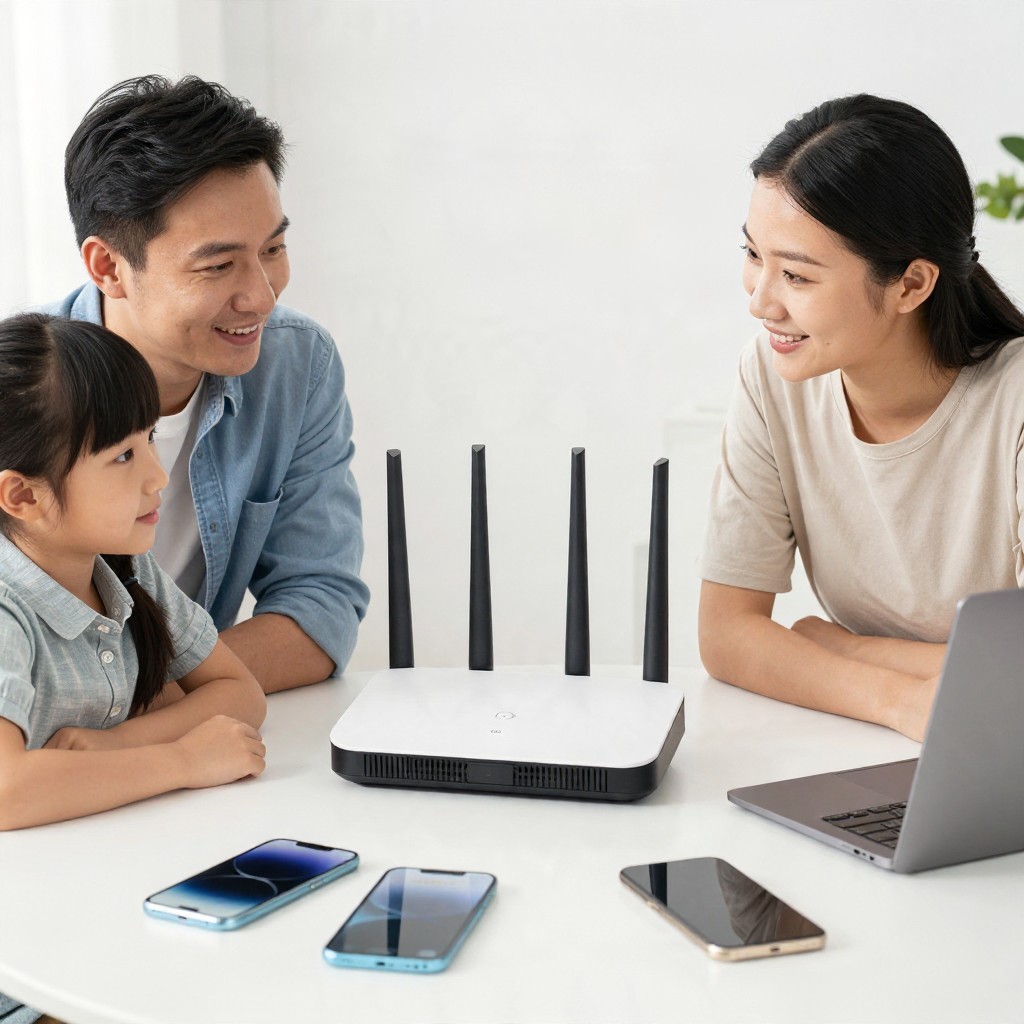
Чтобы выбрать домашний роутер для всей семьи, оцените площадь жилья, количество устройств и тариф провайдера, затем сопоставьте их с поддерживаемым стандартом Wi‑Fi, диапазонами и проводными портами. Для квартиры часто достаточно одного маршрутизатора; для сложной планировки рассмотрите mesh-систему. Перед покупкой проверьте совместимость с подключением провайдера и возможность безопасно обновлять прошивку.
Ориентиры для выбора роутера под семейные задачи
- Сначала учтите планировку и места, где семье нужен устойчивый сигнал.
- Сверьте характеристики роутера с тарифом и типом подключения провайдера.
- Для новых устройств рассмотрите Wi‑Fi 6, но проверьте совместимость клиентской техники.
- Выбирайте mesh или дополнительную точку доступа, если одному роутеру не удаётся покрыть всё жильё.
- Безопасность обеспечивают уникальный пароль, современное шифрование и своевременные обновления.
Оцените площадь жилья и число устройств
Этот подход подходит семьям, которые выбирают новый роутер или заменяют устройство с нестабильным Wi‑Fi. Учитывайте не только число телефонов и компьютеров, но и телевизоры, игровые приставки, камеры, колонки и устройства умного дома.
Не стоит рассчитывать, что одна модель гарантированно покроет любое жильё: стены, перекрытия, расположение роутера и соседние сети влияют на сигнал. Если в удалённых комнатах связь пропадает даже при удачном размещении, заранее сравните mesh-систему и прокладку проводного подключения.
Выберите стандарт Wi‑Fi с запасом на несколько лет
Перед выбором подготовьте краткий список требований:
- тип подключения к интернету и рекомендации провайдера;
- скорость тарифа и наличие устройств, подключаемых кабелем;
- поддерживаемые стандарты Wi‑Fi на телефонах, ноутбуках и другой технике;
- планировка жилья и предполагаемое место установки роутера;
- доступ к настройкам роутера и учётной записи провайдера, если они нужны для подключения.
Wi‑Fi 6 может быть полезен, если его поддерживают ваши устройства и вы хотите использовать более современное оборудование. Само наличие нового стандарта не гарантирует улучшения покрытия: на него также влияют стены, помехи и размещение точки доступа. Если планируете купить роутер Wi-Fi 6, проверьте, что он подходит для типа линии и требований провайдера.
Сравните диапазоны, скорость и покрытие
- Уточните условия провайдера. Проверьте тип подключения, необходимые параметры настройки и допустимую скорость порта. Если требования непонятны, запросите их у провайдера до покупки.
- Сопоставьте устройства и стандарт. Посмотрите характеристики основных телефонов, компьютеров и телевизоров. Роутер и клиентское устройство должны поддерживать подходящий общий стандарт, иначе соединение будет работать в совместимом режиме.
- Оцените диапазоны. Диапазон 2,4 ГГц часто удобен для совместимых устройств и связи через препятствия, а 5 ГГц может дать более высокую скорость на подходящем расстоянии. Фактический результат зависит от условий дома и возможностей устройств.
- Проверьте заявленные скорости и порты. Сравнивайте характеристики роутеров с тарифом, но не считайте рекламную суммарную скорость гарантированной скоростью одного устройства. Для настольного компьютера, телевизора или игровой приставки проверьте наличие нужных проводных портов.
- Продумайте покрытие. Размещайте роутер в открытом месте ближе к центру зоны использования, а не в закрытом шкафу. Если сигнал должен проходить через несколько стен или этажей, изучите mesh-комплект либо подключение дополнительной точки доступа.
Быстрый режим
- Узнайте тип подключения и требования провайдера.
- Посчитайте устройства и отметьте комнаты, где нужен Wi‑Fi.
- Выберите подходящий стандарт и проверьте порты.
- Для сложной планировки сравните mesh с одним роутером.
Подберите роутер по таблице сценариев и бюджета
Таблица помогает отсеять неподходящие варианты по сценарию, а не выбирать устройство только по обещанной максимальной скорости. Перед оплатой проверьте результат по списку.
| Сценарий | На что обратить внимание | Что рассмотреть |
|---|---|---|
| Небольшая квартира, базовые задачи | Совместимость с провайдером, актуальный стандарт Wi‑Fi, нужные порты | Один роутер подходящего класса |
| Семья с большим числом подключённых устройств | Поддерживаемый устройствами стандарт, работа в нескольких диапазонах, настройки гостевой сети | Роутер с характеристиками, соответствующими устройствам и тарифу |
| Сложная планировка или удалённые комнаты | Возможность расширить сеть, поддержка mesh или проводной точки доступа | Mesh-комплект либо роутер с совместимыми точками доступа |
| Компьютер, ТВ или приставка рядом с роутером | Количество и скорость проводных портов | Модель с нужными Ethernet-портами |
- Тип подключения соответствует требованиям провайдера.
- Роутер поддерживает устройства, которыми семья пользуется сейчас.
- Проводных портов достаточно для планируемых подключений.
- Выбранный вариант учитывает планировку и препятствия.
- Стоимость включает нужные элементы расширения сети, если они потребуются.
- У производителя есть доступные обновления прошивки и инструкция по настройке.
Когда сравниваете, где купить домашний роутер, смотрите на точную модель, условия возврата и гарантийную поддержку. Запрос "лучший роутер для квартиры" не даёт универсального ответа: подходящая модель зависит от тарифа, устройств и планировки. Сравнивая, сколько стоит роутер для дома, учитывайте возможную стоимость mesh-узла или точки доступа, а не только цену основного устройства.
Проверьте порты, mesh и другие нужные функции
Частые ошибки при выборе:
- Покупать модель по максимальной цифре скорости на коробке, не сверяя её с тарифом и устройствами.
- Ожидать, что один мощный роутер устранит все проблемы с сигналом в сложной планировке.
- Не проверить, требуется ли провайдеру определённый тип порта или параметры подключения.
- Переплачивать за функции, которыми семья не будет пользоваться.
- Не учитывать число Ethernet-портов для устройств, которым удобнее проводное подключение.
- Считать mesh обязательным для любого жилья, хотя потребность зависит от покрытия и планировки.
- Оставлять заводской пароль администратора и не проверять наличие обновлений.
Дополнительные функции выбирайте под конкретные задачи: USB-порт, родительский контроль или расширенные настройки могут быть полезны, но не заменяют совместимость с провайдером и хорошее размещение устройства.
Настройте сеть и защитите домашние устройства
После покупки выберите подходящий вариант действий:
- Один роутер. Подключите его по инструкции провайдера и разместите в открытом центральном месте, если сигнал покрывает нужные комнаты.
- Mesh-система. Выберите её, если нужно расширить покрытие в нескольких зонах. Установите дополнительные узлы так, как рекомендует производитель, чтобы между ними сохранялась связь.
- Проводная точка доступа. Рассмотрите её, если можно провести кабель к удалённой комнате и требуется стабильное подключение там.
- Обращение к провайдеру. Если роутер не подключается или настройки неизвестны, уточните параметры линии и порядок активации до самостоятельного сброса оборудования.
Для защиты сети задайте уникальный пароль Wi‑Fi и отдельный пароль администратора, включите доступное современное шифрование и установите обновления из официального интерфейса или приложения производителя. Для гостей и устройств умного дома используйте отдельную гостевую сеть, если роутер это поддерживает.
Что проверить перед покупкой семейного роутера
Нужно ли выбирать роутер по скорости интернет-тарифа?
Тариф - важный ориентир, но проверьте также скорость портов и возможности подключённых устройств. Реальная скорость Wi‑Fi зависит от условий в доме и клиентской техники.
Подойдёт ли Wi‑Fi 6 для старых устройств?
Совместимость зависит от конкретной модели роутера и устройств. Перед покупкой проверьте спецификации: старые устройства могут подключаться в поддерживаемом ими режиме.
Когда нужен mesh?
Mesh стоит рассмотреть, если одного роутера недостаточно для покрытия нужных комнат. Перед покупкой сравните его с проводной точкой доступа и возможностью изменить размещение роутера.
Как понять, сколько портов Ethernet нужно?
Посчитайте устройства, которые планируете подключить кабелем: например, компьютер, телевизор или приставку. Затем проверьте число портов в характеристиках выбранной модели.
Можно ли ставить роутер в шкаф?
Закрытый шкаф может ухудшить распространение сигнала и затруднить вентиляцию. По возможности установите устройство на открытом месте, соблюдая рекомендации производителя.
Что сделать для безопасности после настройки?
Задайте уникальные пароли Wi‑Fi и администратора, включите доступное современное шифрование и проверьте обновления прошивки. Не передавайте пароль администратора гостям.
Как безопасно купить роутер Wi-Fi 6?
Проверьте точную модель, совместимость с подключением провайдера и поддержку стандарта вашими устройствами. Уточните гарантию и условия возврата у продавца.
Автор: Игорь Петров.