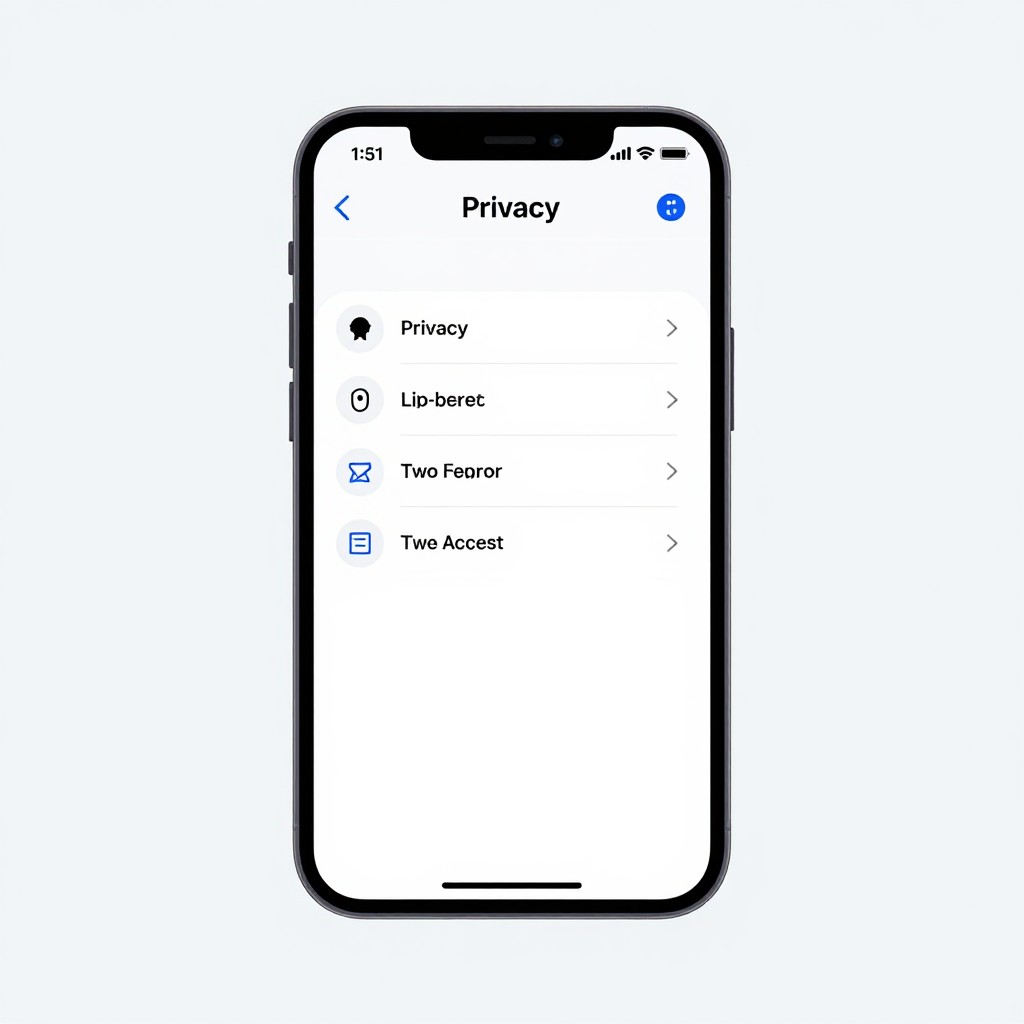
Чтобы защитить смартфон от кражи данных и слежки, обновите систему, установите сложный код блокировки, включите двухфакторную аутентификацию, проверьте разрешения приложений и отключите ненужный доступ к геолокации, микрофону и камере. Используйте официальные магазины и доверенные сети. При подозрении на компрометацию смените пароли с другого устройства и удалите неизвестные профили.
Короткий план немедленных действий
- Обновите Android или iOS и приложения из официального магазина.
- Замените короткий PIN на длинный код или пароль, включите биометрию.
- Активируйте двухфакторную аутентификацию для почты, мессенджеров и аккаунта устройства.
- Проверьте разрешения приложений для камеры, микрофона, геолокации, контактов и файлов.
- Включите поиск устройства, резервное копирование и удалённую блокировку.
- При тревожных признаках отключите подозрительные приложения и смените пароли с безопасного устройства.
Оценка рисков: кто заинтересован в ваших данных и почему
Инструкция подходит владельцам Android и iPhone, которые хотят снизить риск кражи аккаунтов, банковских данных, переписки и геолокации. Особенно важна защита, если телефон используется для работы, финансовых операций или хранения документов.
Не пытайтесь самостоятельно искать сложное шпионское ПО, если есть риск преследования, домашнего насилия или доступа другого человека к вашим аккаунтам: резкое удаление программ может предупредить нарушителя. В такой ситуации сначала обратитесь за помощью к доверенному специалисту и используйте безопасное устройство.
Физическая безопасность: как предотвратить кражу и подтасовку устройства
Для базовой защиты понадобятся актуальная учётная запись Apple или Google, доступ к резервной почте или номеру телефона, заряд аккумулятора и второе доверенное устройство для восстановления доступа.
- Не оставляйте смартфон без присмотра и не передавайте разблокированное устройство посторонним.
- Используйте чехол и защитную плёнку, но не храните код разблокировки рядом с телефоном.
- Включите поиск устройства: "Локатор" на iPhone или "Найти устройство" на Android.
- Запишите идентификатор устройства и сохраните его отдельно. Не публикуйте эти сведения вместе с личными данными.
- Отключите отображение содержимого уведомлений на заблокированном экране, особенно для банковских приложений и почты.
- Не подключайте найденные USB-аксессуары и не принимайте неизвестные профили управления или сертификаты.
Системные настройки и учетные записи: быстрые меры для защиты
-
Обновите систему.
Установите доступные обновления Android или iOS, а также обновления приложений. Не устанавливайте прошивки и пакеты из случайных источников. -
Укрепите код блокировки.
На iPhone откройте настройки Face ID или Touch ID и код-пароля. На Android используйте раздел безопасности и выберите длинный PIN, пароль или надёжный графический ключ.- Не используйте дату рождения, повторяющиеся цифры и один код для разных сервисов.
- Биометрия удобна, но код остаётся главным резервным способом доступа.
-
Включите двухфакторную аутентификацию.
Активируйте её в Apple Account, Google Account, почте, мессенджерах и финансовых сервисах. Предпочтительнее приложение-аутентификатор или аппаратный ключ, если сервис их поддерживает. -
Проверьте список устройств и сеансов.
В аккаунте Apple или Google завершите неизвестные сеансы, удалите старые устройства и убедитесь, что резервная почта и номер телефона принадлежат вам. -
Ограничьте разрешения.
На iOS откройте настройки конфиденциальности, на Android - диспетчер разрешений. Для каждого приложения оставьте только необходимый доступ к камере, микрофону, геолокации, контактам, фото и файлам.- Для геолокации выбирайте доступ только во время использования, если постоянный доступ не нужен.
- Удаляйте приложения, которыми вы не пользуетесь.
-
Контролируйте установку приложений.
Используйте App Store или Google Play, проверяйте разработчика и запрашиваемые разрешения. Не отключайте системные предупреждения ради установки неизвестного APK или корпоративного профиля. -
Настройте резервное копирование.
Включите резервное копирование в iCloud или Google, но проверьте, какие категории данных туда попадают. Защитите сам аккаунт отдельным паролем и двухфакторной аутентификацией.
Быстрый режим настройки
- Обновите систему и удалите неизвестные приложения.
- Установите длинный код блокировки и скройте текст уведомлений на экране.
- Включите двухфакторную аутентификацию и удалите незнакомые сеансы.
- Ограничьте доступ приложений к микрофону, камере, геолокации и файлам.
- Проверьте работу поиска устройства и резервного копирования.
Шифрование и локальные барьеры: как надёжно блокировать доступ к файлам
Современные iPhone и многие Android-смартфоны используют шифрование хранилища, но его эффективность зависит от кода блокировки и состояния устройства. Проверьте результат по списку:
- Код блокировки не совпадает с кодами от почты, банковских сервисов и мессенджеров.
- Автоматическая блокировка включается через короткий период бездействия.
- Содержимое чувствительных уведомлений скрыто на заблокированном экране.
- Память устройства не разблокируется автоматически после перезагрузки без кода.
- Для банковских и рабочих приложений установлен отдельный пароль или биометрическая защита.
- На Android отключена установка приложений из неизвестных источников, если она не нужна.
- На iPhone нет неизвестных профилей конфигурации и управления устройством.
- Резервные копии защищены учётной записью с двухфакторной аутентификацией.
Сетевая защита: безопасный Wi‑Fi, мобильные сети и использование VPN
VPN может защитить соединение от наблюдения в недоверенной сети, но не делает пользователя анонимным и не заменяет обновления, код блокировки или защиту аккаунтов. Для безопасности смартфона соблюдайте следующие правила:
- Не вводите банковские пароли в неизвестных сетях Wi‑Fi, особенно если сеть не требует авторизации.
- Отключайте автоматическое подключение к открытым сетям.
- Проверяйте имя сети: злоумышленник может создать точку доступа с похожим названием.
- Не устанавливайте бесплатный VPN без проверки разработчика, политики обработки данных и репутации сервиса.
- Не принимайте неизвестные сертификаты, профили VPN и профили управления устройством.
- Используйте мобильную сеть для чувствительных операций, если качество и тариф это позволяют.
- Отключайте Bluetooth, AirDrop или аналогичные функции обнаружения, когда они не нужны.
- Не передавайте коды подтверждения людям, которые представляются сотрудниками банка, оператора или поддержки.
Индикаторы слежки и план реагирования при компрометации
Разряд аккумулятора, нагрев или необычный расход трафика сами по себе не доказывают слежку: причины могут быть связаны с обновлениями, плохим сигналом или неисправностью. Ищите совокупность признаков: неизвестные приложения, новые профили, непонятные сеансы в аккаунтах, самопроизвольные настройки и уведомления о входе.
- Если подозрение умеренное. Обновите систему, удалите неизвестное ПО, отзовите лишние разрешения и проверьте аккаунты.
- Если есть уведомления о чужом входе. С безопасного устройства смените пароль, завершите все неизвестные сеансы и обновите способы восстановления.
- Если телефон потерян или украден. Включите режим пропажи или удалённую блокировку, заблокируйте SIM-карту и сообщите банку о риске доступа.
- Если есть риск целевого преследования. Не удаляйте подозрительные следы поспешно; зафиксируйте обстоятельства и обратитесь к специалисту по цифровой безопасности.
Антишпионское приложение для телефона не является универсальным решением: устанавливайте защитные средства только из официального магазина и учитывайте их разрешения. При серьёзных сомнениях безопаснее сохранить необходимые данные, выполнить сброс устройства и настроить его заново, предварительно проверив безопасность аккаунтов.
Разбираем распространённые сомнения и мифы
Достаточно ли установить антивирус?
Нет. Для защиты смартфона важны обновления, сильный код, контроль разрешений, двухфакторная аутентификация и осторожность при установке приложений.
Можно ли полностью исключить слежку?
Полностью исключить все риски нельзя, но можно существенно сократить доступ к данным. Начните с системных настроек, аккаунтов и физического контроля устройства.
Нужно ли постоянно держать включённым VPN?
Не обязательно. VPN полезен в ситуациях, где вы не доверяете сети, но выбор самого сервиса требует такого же внимания, как и выбор приложения.
Опасны ли приложения из официального магазина?
Официальный магазин снижает риск, но не отменяет проверку разработчика, отзывов, обновлений и разрешений. Удаляйте приложения, которым не доверяете.
Почему после настройки телефон всё равно быстро разряжается?
Причиной могут быть слабый сигнал, фоновая синхронизация, обновления или неисправность аккумулятора. Проверьте статистику батареи и сетевой трафик, а не делайте вывод о слежке по одному признаку.
Что делать, если другой человек знает код телефона?
Немедленно замените код, проверьте аккаунты, активные сеансы, профили управления и разрешения приложений. Если есть риск конфликта или преследования, действуйте с безопасного устройства и привлеките доверенного специалиста.
Об авторе
Наталья Орлова - автор практических материалов о цифровой безопасности и защите личных данных.