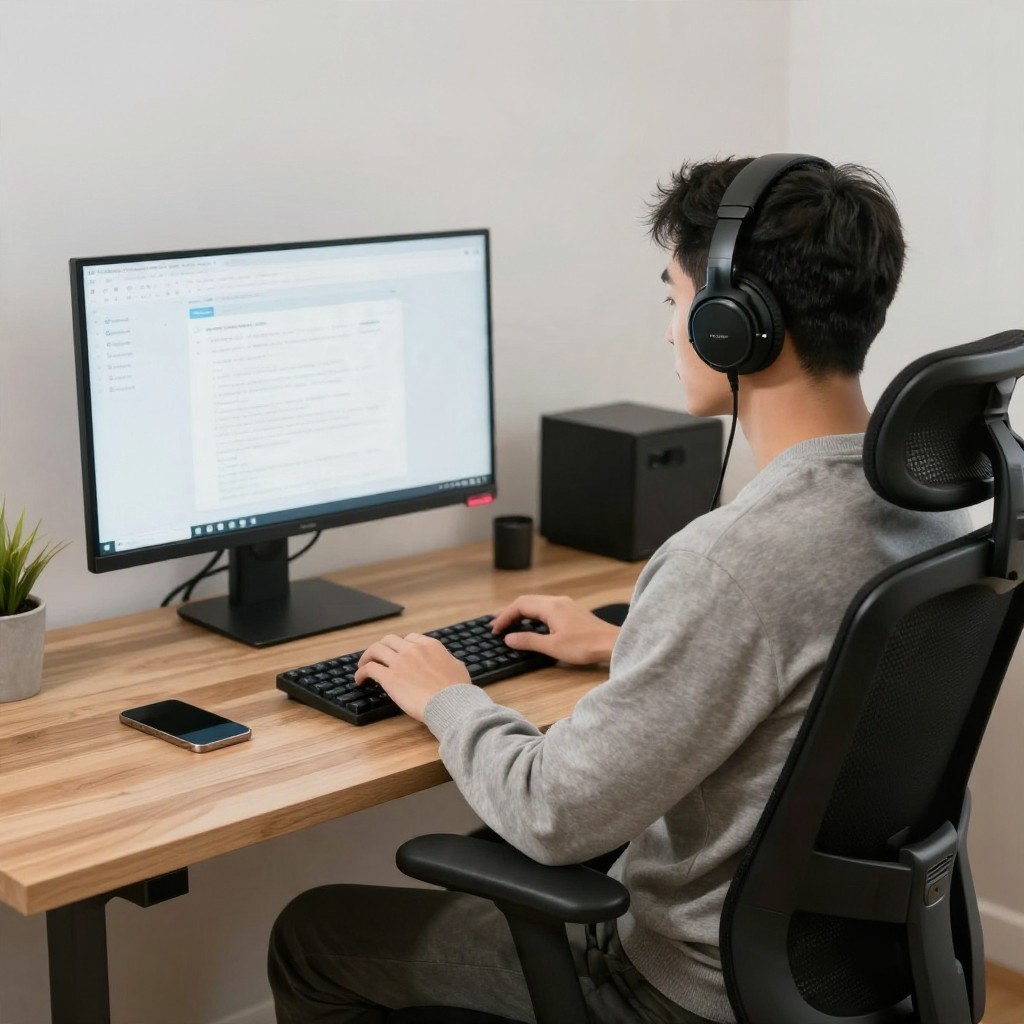
Комфортная работа из дома начинается не с покупки дорогих устройств, а с настройки рабочего места под задачи: удобной посадки, подходящего экрана, качественного звука и стабильной защищённой сети. Сначала проверьте, что можно улучшить без затрат, затем подбирайте технику и гаджеты, которые устраняют конкретные неудобства и совместимы с вашим компьютером.
Что действительно повышает комфорт домашней работы
- Разместите экран на удобной высоте, а клавиатуру и мышь - так, чтобы руки не приходилось постоянно тянуть вперёд.
- Выбирайте монитор и периферию по рабочим задачам, а не по максимальному числу функций.
- Перед покупкой проверьте совместимость устройств с компьютером, операционной системой и корпоративными требованиями.
- Настройте свет, звук и температуру в комнате: иногда это полезнее, чем новый гаджет.
- Защитите домашнюю сеть и рабочие данные, используя обновления и одобренные работодателем средства доступа.
Настройте рабочее место под длительную нагрузку
Эти рекомендации подходят тем, кто регулярно работает за компьютером из дома и может выделить постоянное место для задач. Если у вас есть ограничения по здоровью или при длительной работе возникает боль, не пытайтесь компенсировать её одной покупкой: настройте рабочее место с учётом рекомендаций специалиста.
Начните с положения тела. Сядьте так, чтобы стопы имели опору, а плечи оставались расслабленными. Расположите экран прямо перед собой и отрегулируйте высоту так, чтобы не приходилось постоянно наклонять голову. Если работаете за ноутбуком долго, используйте подставку и внешнюю клавиатуру с мышью.
Кресло должно подходить вам по высоте и обеспечивать устойчивую посадку. Если планируете купить кресло для работы дома, перед заказом проверьте размеры, диапазон регулировок и возможность возврата. Не рассчитывайте, что дорогое кресло автоматически исправит неудобную позу или отсутствие перерывов.
Меняйте положение и делайте короткие перерывы по мере необходимости. Не подключайте к рабочему месту случайные сетевые устройства и не размещайте кабели там, где о них можно споткнуться.
Выберите монитор и периферию с учетом задач
Перед выбором определите, что именно мешает в текущей работе: тесное пространство на экране, неудобный ввод текста, недостаток разъёмов или слабая производительность компьютера. Для покупки заранее подготовьте:
- список основных задач и программ;
- модель компьютера и сведения о доступных разъёмах;
- требования работодателя к корпоративному оборудованию и подключению;
- размеры стола и свободное место для экрана, подставки и периферии;
- план расходов с учётом кабелей, адаптеров и креплений, если они понадобятся.
Монитор выбирайте по удобству чтения, доступным настройкам положения и подключению к компьютеру. Если собираетесь купить монитор для удаленной работы, сверьте совместимость разъёмов и кабелей, а также убедитесь, что экран можно разместить на подходящем расстоянии.
При выборе компьютера оцените требования рабочих программ, автономность и возможность подключения нужных устройств. Прежде чем купить ноутбук для работы из дома, проверьте совместимость с корпоративными сервисами и уточните у работодателя, разрешено ли использовать личное устройство для рабочих данных.
Подбирайте клавиатуру и мышь по удобству, а гарнитуру - по разборчивости речи и совместимости с приложениями для видеосвязи. Техника для работы из дома не обязана быть сложной: сначала устраните узкое место, затем добавляйте только нужные устройства.
Улучшите звук и видеосвязь без лишних устройств
Перед настройкой учтите риски и ограничения:
- Не устанавливайте программы для обработки звука и видео из непроверенных источников.
- Не подключайте личные аксессуары к корпоративному компьютеру, если это запрещено правилами работодателя.
- Проверьте, какие микрофон и камера выбраны в приложении, прежде чем начинать звонок.
- Не направляйте камеру на документы, экран с конфиденциальными данными или личное пространство.
- Проверьте встроенные средства. Проведите тестовый звонок или откройте настройки приложения и убедитесь, что микрофон, динамики и камера работают. Если собеседники хорошо вас слышат, отдельная гарнитура может не понадобиться.
- Устраните причину плохого звука. Уберите микрофон подальше от клавиатуры и источников фонового шума. Если встроенного микрофона недостаточно, попробуйте совместимую гарнитуру, предварительно проверив её работу в используемом приложении.
- Настройте изображение. Расположите камеру примерно на уровне лица и проверьте, что лицо освещено, а фон не отвлекает. Используйте настройки кадрирования и размытия только в том случае, если они доступны в рабочем приложении и не мешают работе.
- Сделайте соединение надёжнее. Закройте приложения, которые без необходимости передают данные, и проверьте качество сети. Если связь нестабильна, используйте разрешённый работодателем способ подключения к сети или переместитесь ближе к маршрутизатору.
- Защитите приватность после звонка. Завершите встречу и проверьте, что камера и микрофон отключены в приложении. Не оставляйте включённую видеотрансляцию без необходимости.
Гаджеты для удаленной работы стоит добавлять по одному: так проще понять, какое устройство действительно улучшило звук или изображение.
Настройте свет, температуру и шум в рабочей зоне
После настройки проверьте результат в обычный рабочий день. Используйте этот список:
- Экран не отражает яркие источники света, а текст остаётся комфортным для чтения.
- Свет падает так, чтобы руки и корпус не создавали мешающую тень на рабочей поверхности.
- Камера передаёт изображение без заметного затемнения лица.
- Рабочее место не находится рядом с постоянным источником отвлекающего шума.
- Для важных звонков можно уменьшить фоновые звуки или перейти в более тихое помещение.
- Температура в рабочей зоне комфортна для длительной работы; поток воздуха не направлен постоянно на человека.
- Кабели и зарядные устройства не мешают проходу и не натянуты у разъёмов.
- После изменения настроек вы можете читать экран и участвовать в звонках без дополнительных неудобств.
Если светильник или другое оборудование нагревается, повреждено либо имеет неисправный кабель, прекратите использование и замените устройство. Не разбирайте электроприборы самостоятельно.
Защитите домашнюю сеть и рабочие данные
Типичные ошибки, которых следует избегать:
- Использовать пароль по умолчанию для панели управления маршрутизатором.
- Откладывать обновления операционной системы и приложений, которыми вы пользуетесь для работы.
- Подключаться к рабочим сервисам через неизвестную или открытую сеть без разрешённых работодателем средств защиты.
- Пересылать рабочие файлы на личную почту или хранить их в личном облачном сервисе без согласования.
- Передавать пароль, код подтверждения или данные доступа коллегам и членам семьи.
- Оставлять компьютер разблокированным, когда отходите от рабочего места.
- Устанавливать непроверенные программы и расширения браузера на устройство с рабочими данными.
Используйте только одобренные работодателем способы подключения и хранения информации. Если есть подозрение, что пароль или устройство скомпрометированы, следуйте внутренней процедуре уведомления, а не пытайтесь самостоятельно обходить защиту.
Проверьте совместимость гаджетов и планируйте расходы
Перед покупкой проверьте типы разъёмов, поддержку операционной системой и требования рабочих приложений. Уточните, разрешены ли выбранные устройства политикой работодателя. Для техники с питанием от сети оцените состояние кабеля и используйте оборудование по инструкции производителя.
Если бюджет ограничен или потребности различаются, рассмотрите подходящий вариант:
- Сначала перенастроить имеющееся. Подходит, если проблема связана с положением экрана, светом, звуком или расположением кабелей, а устройства работают исправно.
- Добавить только необходимую периферию. Внешние клавиатура и мышь полезны при долгой работе за ноутбуком; гарнитура - если встроенный звук мешает звонкам.
- Выбрать внешний монитор. Уместно, когда рабочие задачи требуют одновременно видеть несколько окон и на столе достаточно места.
- Обсудить оборудование с работодателем. Это предпочтительно, если нужны корпоративные устройства, специальные программы или доступ к конфиденциальным данным.
Сравнивайте варианты по пользе для конкретной задачи, совместимости, возможности возврата и требованиям к защите данных. Не покупайте набор устройств заранее: сначала проверьте, какое ограничение действительно мешает работе.
Практические решения для типичных проблем домашнего офиса
Нужен ли монитор, если я работаю за ноутбуком?
Монитор полезен, если размер экрана ограничивает выполнение ваших задач или вынуждает постоянно переключаться между окнами. При редкой работе с несколькими приложениями может хватить ноутбука с правильно настроенной высотой экрана.
Как выбрать кресло для работы дома?
Проверьте, подходит ли вам высота и можно ли удобно расположиться за столом. Если есть возможность, оцените посадку до покупки и уточните условия возврата.
Можно ли использовать личный ноутбук для рабочих задач?
Только если это разрешено работодателем и устройство соответствует его требованиям к безопасности. Не переносите рабочие файлы на личные сервисы без согласования.
Что делать, если собеседники плохо меня слышат?
Проверьте выбранный микрофон в приложении, его положение и уровень фонового шума. Если проблема сохраняется, протестируйте совместимую гарнитуру.
Стоит ли покупать отдельную веб-камеру?
Она нужна, если встроенная камера не обеспечивает подходящее изображение для рабочих звонков. Сначала проверьте расположение и настройки имеющейся камеры.
Как улучшить нестабильную видеосвязь?
Закройте ненужные приложения, использующие сеть, и проверьте подключение. Для рабочих сервисов применяйте только разрешённые работодателем способы доступа.
Какие устройства важнее купить в первую очередь?
Начните с того, что устраняет наиболее заметное неудобство: например, внешней клавиатуры для длительной работы за ноутбуком или гарнитуры для частых звонков. Покупку монитора или нового компьютера планируйте после проверки задач и совместимости.