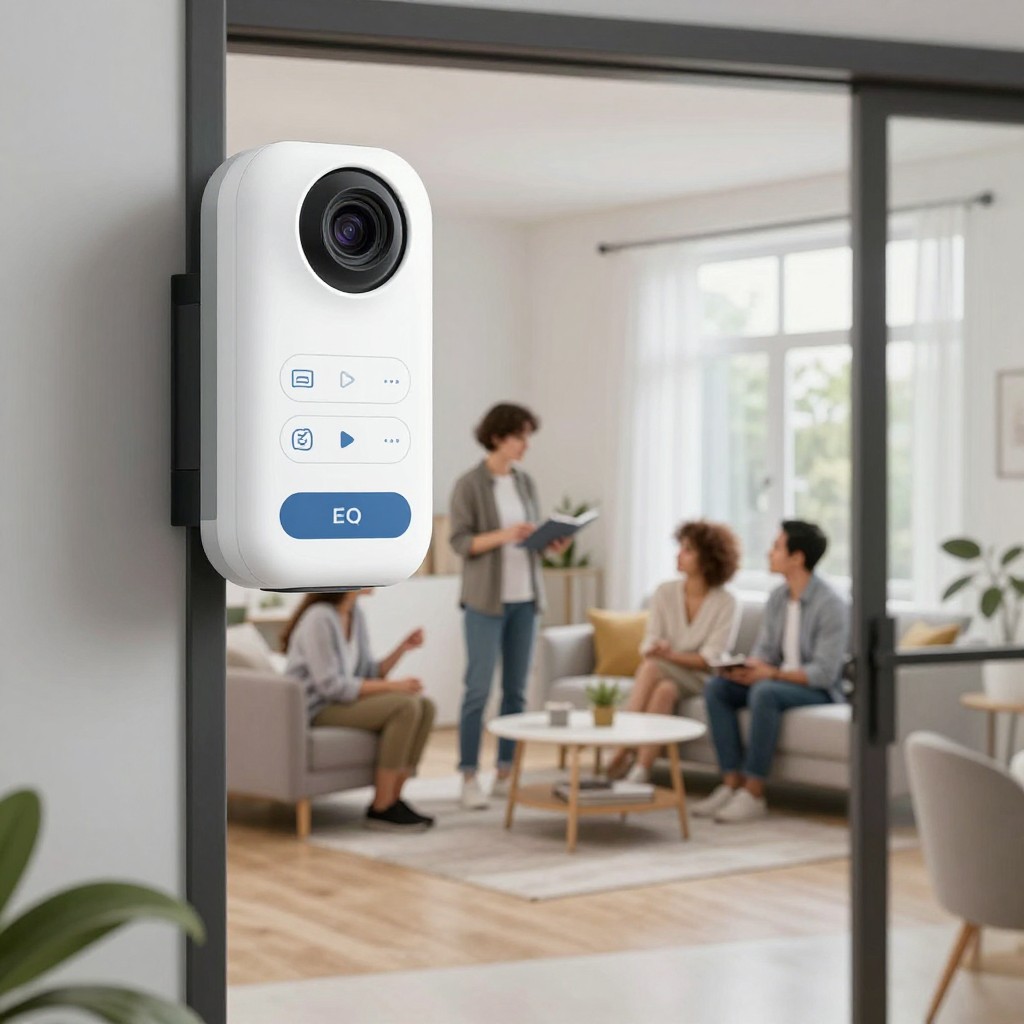
Умная камера нужна там, где она решает конкретную задачу: помогает проверить входную дверь или увидеть, что происходит в общей зоне, когда вас нет дома. Чтобы устройство не превратило жильё в зону слежки, заранее ограничьте угол обзора, запись и доступ к архиву, защитите аккаунт и обсудите правила использования камеры с теми, кто живёт или бывает у вас.
Границы наблюдения, которые стоит установить заранее
- Определите конкретную задачу камеры и проверьте, можно ли решить её датчиком или уведомлением без видео.
- Направляйте объектив только на необходимую зону внутри вашего дома, не захватывая соседние помещения и окна.
- Отключите постоянную запись и звук, если они не нужны для выбранной задачи.
- Ограничьте круг пользователей, срок хранения записей и способы удалённого доступа.
- Предупреждайте близких и гостей о камере и предусмотрите возможность временно отключить её.
Какие задачи умного дома действительно требуют камеры
Камера может быть полезна, чтобы проверить входную зону, увидеть, доставлена ли посылка, или удалённо посмотреть на общую комнату. Для части сценариев достаточно датчика открытия двери, движения или протечки: он сообщает о событии, но не снимает людей и интерьер.
Не устанавливайте камеру "на всякий случай", если вам не нужна визуальная проверка или если запись затрагивает личное пространство жильцов. Перед тем как купить умную камеру видеонаблюдения, сформулируйте, что именно она должна показывать и кто будет смотреть видео. Цена устройства сама по себе не говорит о том, насколько оно подходит для приватного дома: умная камера для дома цена - лишь один из критериев наряду с настройками записи, безопасностью аккаунта и условиями хранения данных.
Как выбрать место установки, не захватывая частную жизнь
Для выбора места понадобятся сама камера, приложение производителя, доступ к домашней сети и возможность проверить изображение после установки. Сверьтесь с инструкцией устройства: требования к питанию, Wi‑Fi и монтажу отличаются у разных моделей.
- Выберите точку, откуда видна только зона, необходимая для задачи, например входная дверь изнутри квартиры.
- До крепления установите камеру временно и проверьте весь кадр в приложении: края изображения могут захватывать больше пространства, чем кажется.
- Не направляйте объектив на места, где жильцы ожидают уединения, и не снимайте через окна соседние квартиры или общие зоны за пределами вашей территории.
- Проверьте, можно ли закрыть часть кадра программной зоной приватности. Если такая функция есть, настройте её и убедитесь, что маска скрывает нужную область.
- При установке видеонаблюдения в квартире учитывайте не только техническую видимость, но и то, кто может попасть в кадр: домашние, гости, сотрудники обслуживания.
Если нужную зону нельзя снять без захвата личного пространства других людей, выберите другое место или замените камеру датчиком.
Какие настройки ограничивают сбор и хранение видеозаписей
Перед настройкой учтите риски и ограничения:
- Доступ к аккаунту может открыть постороннему не только просмотр, но и сохранённые записи.
- Облачное хранение означает, что видео обрабатывается вне самой камеры; изучите условия сервиса до включения этой функции.
- Микрофон может записывать разговоры, которые не нужны для наблюдения за выбранной зоной.
- Уведомления и непрерывная запись способны собирать больше событий, чем требуется для практической задачи.
Настройки называются по-разному в приложениях разных производителей. После каждого изменения проверьте изображение, уведомления и архив, чтобы убедиться, что камера работает в заданных пределах.
- Ограничьте область съёмки. Откройте настройки изображения и настройте зоны приватности или исключения, если они доступны. Проверьте результат в режиме просмотра и в сохранённом фрагменте.
- Выберите режим записи. Отключите постоянную запись, если достаточно записи по движению или просмотра в реальном времени. Настройте чувствительность так, чтобы камера не фиксировала лишние события.
- Отключите ненужные датчики. Если звук не нужен, выключите микрофон и запись аудио. Не включайте дополнительные функции обнаружения людей или распознавания, если они не решают вашу задачу.
- Сократите хранение. Проверьте, где сохраняются ролики, можно ли задать срок хранения и как удалить записи вручную. Оставляйте только тот архив, который действительно нужен.
- Настройте уведомления. Выберите события, о которых нужно сообщать, и проверьте, не показывают ли уведомления лишние фрагменты на экране заблокированного телефона.
- Проверьте удалённый просмотр. Отключите функции и способы доступа, которыми не пользуетесь. Убедитесь, что просмотр доступен только выбранным пользователям.
Как защитить камеру и аккаунт от постороннего доступа
Проверьте настройки после установки и повторяйте проверку при смене телефона, пользователей или сети. Безопасная умная камера для дома - это не только защищённое устройство, но и аккаунт, который не открыт лишним людям.
- Замените пароль по умолчанию на уникальный пароль, который не используется в других сервисах.
- Включите многофакторную проверку входа, если сервис её поддерживает.
- Проверьте список пользователей и завершите доступ для тех, кому он больше не нужен.
- Установите обновления приложения и прошивки камеры из официальных источников.
- Защитите домашнюю сеть: используйте собственный пароль Wi‑Fi и актуальные настройки безопасности роутера.
- Отключите ненужные способы удалённого доступа и интеграции с другими сервисами.
- Проверьте, что камера не продолжает запись после отключения функции в приложении или активации режима приватности.
- Убедитесь, что удалённые ролики исчезают из архива и, если предусмотрено, из корзины или резервного хранилища.
Что проверить в облачном сервисе и политике производителя
Перед подключением облачного архива прочитайте условия сервиса и настройки аккаунта. Обратите внимание на то, какие данные обрабатываются, кто может получить доступ к записям и как удалить аккаунт или видео.
- Полагаться только на название тарифа и не выяснить, включено ли облачное хранение автоматически.
- Не проверить, можно ли отключить загрузку видео в облако и пользоваться локальным хранением.
- Оставить общий аккаунт для всех жильцов вместо отдельных доступов, если сервис поддерживает управление пользователями.
- Не изучить, как удаляются записи и сохраняются ли копии после удаления из основного архива.
- Не проверять, какие функции требуют передачи звука, изображения или метаданных сервису.
- Считать, что удаление приложения автоматически удаляет записи и закрывает доступ к аккаунту.
- Не уточнить, как получать обновления безопасности и что происходит с устройством после прекращения поддержки.
Если производитель не объясняет понятным образом, где хранятся записи и как управлять доступом, не включайте облачную запись до выяснения этих условий.
Как согласовать видеонаблюдение с близкими и гостями
Объясните, где установлена камера, что именно она записывает и кто имеет доступ. Не рассчитывайте, что индикатор или сам факт наличия устройства заменит прямое обсуждение правил.
- Отключать камеру при присутствии. Подходит, если она нужна только для проверки дома в отсутствие жильцов; заранее проверьте, что режим действительно прекращает запись.
- Использовать расписание. Настройте работу только на периоды, когда камера необходима, и сообщите об этом жильцам.
- Выбрать датчик вместо видео. Подходит, когда достаточно узнать об открытии двери или движении, а изображение не требуется.
- Перенести камеру или закрывать объектив. Используйте этот вариант, если устройство захватывает личную зону или в доме находятся гости.
Практические ситуации: камера, гости и личные границы
Можно ли оставить камеру включённой, когда дома другие жильцы?
Сначала обсудите с ними расположение камеры, режим записи и доступ к архиву. Если непрерывное наблюдение не требуется, используйте расписание или отключайте устройство в присутствии жильцов.
Что делать, если в кадр попадает соседнее окно?
Измените угол установки или ограничьте часть изображения зоной приватности. Если убрать постороннее пространство из кадра не получается, перенесите устройство или откажитесь от съёмки с этой точки.
Нужно ли отключать микрофон?
Отключите его, если для вашей задачи достаточно видео или уведомления о движении. Это уменьшит сбор данных и риск случайной записи разговоров.
Как подготовить камеру к приходу гостей?
Заранее сообщите, где находится устройство и включена ли запись. Если видео не нужно во время визита, отключите камеру или активируйте проверенный режим приватности.
Достаточно ли удалить приложение, чтобы прекратить доступ к видео?
Нет: проверьте настройки самого аккаунта, отключите доступ пользователей и удалите ненужные записи в сервисе. Если вы больше не используете устройство, выполните сброс по инструкции производителя и проверьте состояние облачного архива.
Как выбрать лучшую камеру видеонаблюдения для дома?
Сравнивайте не только качество изображения и цену, но и возможность ограничить кадр, отключить звук, управлять сроком хранения и удалённым доступом. Выбирайте модель, настройки которой позволяют решить вашу задачу без избыточной записи.