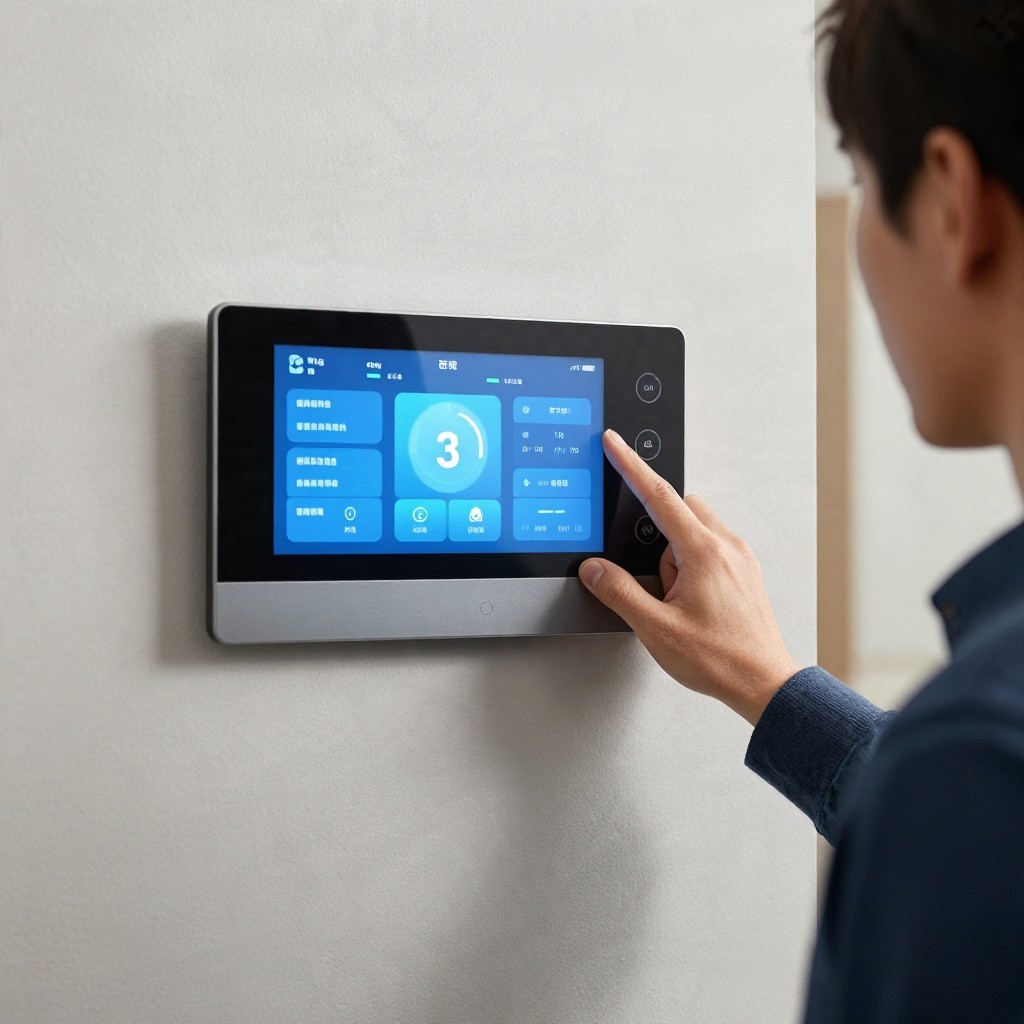
Экранное управление домом - это способ управлять освещением, климатом и другими устройствами через сенсорную панель, планшет или смартфон. Дисплей объединяет команды и сценарии, а также может показывать состояние системы. Он не обязательно заменяет выключатели: физические клавиши удобно оставить для частых действий и на случай недоступности экрана.
Что меняет экран в привычном управлении домом
- Одна панель может управлять несколькими устройствами и запускать готовые сценарии.
- Экран показывает состояние дома, а не только отправляет команды: например, какие группы света включены.
- Физический выключатель обычно быстрее для одного действия, а дисплей удобнее для комплексных настроек.
- Интерфейс нужно продумывать так, чтобы важные функции оставались доступными без поиска по меню.
- Для надёжности стоит предусмотреть альтернативу: физические клавиши, голосовое управление или мобильное приложение.
От настенного выключателя к цифровой панели: что считать экранным управлением
Экранное управление - это интерфейс, через который человек взаимодействует с системой умного дома на дисплее. Пользователь выбирает комнату, устройство или сценарий и получает обратную связь: например, видит, что освещение включено или температура меняется.
Обычный выключатель, как правило, управляет одной группой света и не отображает её состояние отдельно от положения клавиши. Цифровая панель может объединить несколько групп и функций, но зависит от программной настройки и совместимости устройств.
Экран не обязательно означает отсутствие клавиш. На практике настенный дисплей часто дополняют физическими кнопками или оставляют рядом обычные выключатели. Так сохраняется прямое управление светом, если экран занят, приложение недоступно или пользователь предпочитает привычный способ.
Какие функции дома удобнее вынести на дисплей
Дисплей особенно полезен там, где команду нужно выбирать из нескольких вариантов или где важно видеть текущее состояние системы. Обычно на него выносят:
- Сценарии освещения: общий свет, приглушённый режим, ночная подсветка и управление отдельными группами.
- Климат: заданную температуру, режим работы и управление отоплением или охлаждением, если оборудование интегрировано в систему.
- Шторы и жалюзи: команды открытия, закрытия и остановки.
- Общие сценарии: например, режимы "Ушёл" или "Ночь", объединяющие несколько действий.
- Статусы и уведомления: состояние отдельных устройств или сообщения системы, если они доступны в интерфейсе.
Команда на экране обычно проходит через программную платформу или контроллер к нужному устройству. В зависимости от системы панель может взаимодействовать с оборудованием напрямую либо передавать запрос центральному контроллеру. Поэтому до того, как купить панель управления умным домом, важно проверить её совместимость с устройствами и платформой, а не только диагональ и дизайн дисплея.
Сенсорная панель, планшет или смартфон: где проходит граница между ними
Выбор устройства зависит от места установки, частоты использования и того, кому нужно управлять домом. Типичные сценарии помогают определить, какой интерфейс будет удобнее:
- Входная зона: настенная панель подходит для быстрого запуска сценария ухода и просмотра доступных статусов.
- Гостиная: стационарный экран удобен для света, штор и климатических настроек, которыми пользуются регулярно.
- Спальня: компактная панель или физические клавиши помогают управлять светом и шторами, не открывая приложение.
- За пределами дома: смартфон полезен для удалённого доступа, если система поддерживает его и подключение настроено.
- Быстрая команда без рук: голосовое управление может дополнять экран, но зависит от поддержки голосовых команд и условий их распознавания.
Настенный дисплей обычно воспринимается как постоянная часть помещения. Планшет можно разместить в удобном месте и использовать для более подробного интерфейса, а смартфон остаётся персональным мобильным устройством. Если планируется сенсорная панель для умного дома, стоит заранее решить, нужна ли она в каждой комнате или достаточно нескольких точек доступа.
Как спроектировать интерфейс для ежедневных сценариев
Хороший интерфейс сокращает число действий для частых команд. Экран не должен превращать простое включение света в последовательный поиск по комнатам, устройствам и настройкам.
Преимущества при удачной настройке:
- несколько связанных команд можно объединить в один сценарий;
- разные функции доступны из единой точки управления;
- состояние интегрированных устройств можно отображать на экране.
Ограничения, которые нужно учитывать:
- экран может быть менее удобен, чем клавиша, для частого одиночного действия;
- интерфейс требует настройки и может зависеть от программной платформы;
- множество пунктов и вложенных меню затрудняет управление гостям и другим жильцам.
Быстрые практические советы:
- На главный экран вынесите самые частые команды и сценарии.
- Названия кнопок формулируйте по ожидаемому результату: например, "Ночной свет", а не по техническому имени устройства.
- Проверьте интерфейс в реальных условиях: с обычного места в комнате и при привычном освещении.
- Обсудите заранее, какие действия останутся доступны физическими выключателями.
- Сравнивая систему умного дома по цене, уточняйте, включены ли в стоимость программирование и настройка интерфейса.
Что экранное управление меняет в монтаже и настройке умного дома
Настенный экран влияет не только на внешний вид, но и на проектирование: нужно определить место установки, способ питания, подключение и перечень устройств, которые будут отображаться. Конкретные требования зависят от модели панели и архитектуры системы.
Наличие дисплея само по себе не означает, что система управления готова к работе. Экран не обеспечивает совместимость оборудования и не определяет, как поведут себя устройства при потере связи или отключении питания.
- Ошибка: выбирать экран до проверки совместимости. Сначала уточните, может ли платформа управлять нужными устройствами.
- Ошибка: переносить все команды с клавиш в меню. Частые действия иногда удобнее оставить на физических выключателях.
- Ошибка: не предусмотреть сценарий отказа. Заранее определите, как включить основной свет при недоступности панели.
- Миф: экран автоматически упрощает управление. Без продуманной структуры он может добавить лишние шаги.
- Ошибка: не проверить расположение и высоту установки. Пользователи должны видеть дисплей и дотягиваться до него без неудобств.
Если вы решили купить умный дом как готовое решение или собрать систему по частям, до монтажа согласуйте перечень устройств, сценарии и способы резервного управления. Умные выключатели стоит рассматривать вместе с выбором панели: клавиши могут дополнять экран, а не конкурировать с ним.
Как избежать перегруженных меню и зависимости от одного устройства
Разделяйте интерфейс по комнатам и задачам, а на первом экране оставляйте только частые команды. Редкие настройки можно разместить глубже; критически важные действия - продублировать физическим управлением или другим доступным способом.
Пример для прихожей: на панели есть две заметные команды - "Ушёл" и "Дома". Первая выключает выбранные группы света и запускает другие согласованные действия; вторая включает нужный домашний режим. Обычный выключатель при этом продолжает управлять светом напрямую.
Перед запуском проверьте три вещи: команда понятна без инструкции, основная функция доступна без долгого поиска, а при недоступности экрана остаётся альтернативный способ управления. Так дисплей становится единым интерфейсом, не превращаясь в единственную точку доступа ко всему дому.
Разбираемся в нюансах управления домом через экран
Можно ли полностью отказаться от обычных выключателей?
Это зависит от оборудования и проекта, но экран не всегда удобен для быстрого включения света. Для важных и часто используемых действий разумно предусмотреть физическое управление или другой резервный способ.
Чем настенная панель отличается от планшета?
Настенная панель обычно устанавливается как постоянная точка управления и рассчитана на конкретное место. Планшет мобильнее и может отображать более подробный интерфейс, но его нужно размещать и заряжать.
Нужен ли смартфон, если дома установлена панель?
Смартфон может пригодиться для управления вне дома или персонального доступа. Набор возможностей зависит от платформы и её настроек.
Можно ли управлять домом голосом вместо экрана?
Голосовые команды могут дополнять дисплей и клавиши, если система их поддерживает. Они не всегда подходят для выбора сложных настроек или просмотра состояния устройств.
Какие функции лучше оставить на физических клавишах?
Обычно это частые и понятные действия, например включение основного света. Выбор зависит от привычек жильцов и того, что произойдёт при недоступности панели.
Что проверить перед покупкой сенсорной панели?
Уточните совместимость с системой и устройствами, способ подключения, варианты установки и доступность нужных функций. Также проверьте, можно ли настроить интерфейс под ежедневные сценарии жильцов.