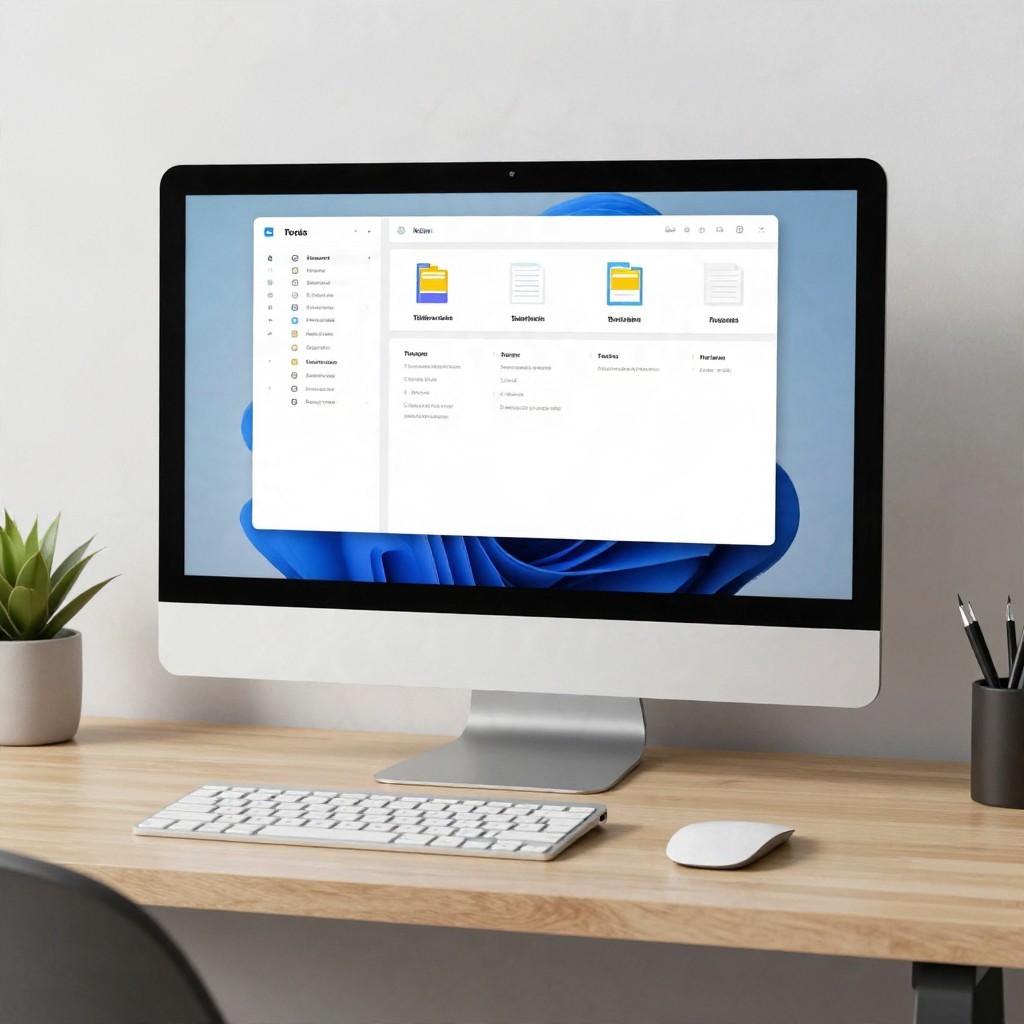
Удобный цифровой рабочий стол - это настроенное пространство, где нужные приложения, файлы и задачи доступны без лишних поисков. Начните с разбора ежедневных действий, затем упорядочьте хранение, настройте быстрый запуск и разделите рабочие режимы. Синхронизацию включайте только для нужных данных, а изменения проверяйте на своих задачах.
Основа цифрового рабочего места без лишнего шума
- Оставьте под рукой только то, чем пользуетесь регулярно.
- Разделите файлы по понятным папкам и договоритесь с собой о правилах названий.
- Закрепите на панели задач, в доке или лаунчере приложения для повседневной работы.
- Создайте отдельные рабочие зоны для разных проектов, если это поддерживает ваша система.
- Перед синхронизацией проверьте, какие папки и устройства будут участвовать в обмене данными.
Начните с задач: что должно быть под рукой каждый день
Настройка подходит тем, кто часто переключается между приложениями, регулярно ищет файлы или работает с несколькими проектами. Не стоит сразу менять всё, если текущий порядок не мешает работе: сначала понаблюдайте, что именно занимает время.
В течение нескольких рабочих дней отмечайте действия, которые повторяются: запуск программ, открытие папок, проверка календаря, поиск документов. На основе этого списка определите, что нужно закрепить, что сгруппировать, а что лучше убрать с рабочего стола.
Программы для организации рабочего стола выбирайте под конкретную проблему. Для запуска приложений может хватить встроенной панели; для задач - отдельного планировщика, а для окон - функций самой операционной системы.
Разберите файлы и задайте понятные правила хранения
Перед перестановкой подготовьте инструменты и доступы:
- проводник файлов или файловый менеджер, встроенный в систему;
- место для рабочих документов: локальная папка, сетевое хранилище или облачный сервис, которому вы доверяете;
- доступ к нужным проектным папкам и аккаунтам;
- резервную копию важных файлов перед массовым перемещением.
Создайте небольшое число папок верхнего уровня по назначению, например "Проекты", "Документы" и "Материалы". Внутри проекта используйте единый принцип: клиент или тема, затем рабочие материалы и готовые результаты. Не храните единственную копию важного файла в корзине, временной папке или на рабочем столе.
Именуйте файлы так, чтобы по названию было понятно их содержание и актуальность. Если предстоит перенос большого массива данных, сначала проверьте схему на небольшой папке и убедитесь, что ссылки и совместная работа не нарушились.
Настройте панель задач, док и быстрый запуск приложений
Названия и расположение настроек различаются в Windows, macOS и Linux, но принцип одинаков: закрепляйте часто используемое, группируйте похожее и не устанавливайте дополнительные утилиты без необходимости.
-
Выберите приложения для быстрого доступа.
Составьте короткий список программ, которые открываете почти каждый рабочий день. Приложения для повышения продуктивности на компьютере имеют смысл, если закрывают конкретную потребность, а не просто добавляют ещё одну панель. -
Закрепите нужное в системном лаунчере.
В Windows закрепите выбранные приложения на панели задач или в меню "Пуск"; в macOS используйте Dock; в Linux - панель или меню приложений в вашей среде. Если вы ищете, как настроить рабочий стол Windows, начните с закрепления программ и отключения ненужных значков на панели задач. -
Сгруппируйте ярлыки по назначению.
Расположите рядом инструменты для общения, документов и управления проектами. Удалите дублирующие ярлыки и не закрепляйте установщики или ссылки, которыми пользуетесь эпизодически. -
Настройте уведомления и виджеты.
Оставьте уведомления только от сервисов, требующих оперативной реакции. Виджеты для рабочего стола Windows и аналогичные элементы в других системах добавляйте лишь тогда, когда они показывают полезную информацию и не отвлекают. -
Проверьте быстрый запуск.
Перезапустите систему и откройте приложения привычным способом. Убедитесь, что закреплённые элементы видны, ярлыки ведут туда, куда нужно, а лишние программы не стартуют автоматически.
Быстрый режим:
- Оставьте в быстром доступе основные рабочие приложения.
- Закрепите их в панели, доке или системном меню запуска.
- Уберите дубли и отключите ненужные уведомления.
- Проверьте настройку после перезапуска системы.
Если требуется упорядочивать окна и задачи, выбирайте программы для планирования задач на компьютере и утилиты управления окнами по отдельности: сначала проверьте встроенные возможности системы, затем устанавливайте дополнительный инструмент при необходимости.
Соберите рабочие зоны для разных проектов и режимов
Рабочая зона может быть отдельным виртуальным рабочим столом, набором окон или просто группой папок и приложений. Проверьте готовую конфигурацию по списку:
- Для каждого активного проекта понятно, где лежат его файлы.
- Открытые окна можно быстро отличить по проекту или типу задачи.
- Рабочие документы не смешаны с личными файлами и загрузками.
- Часто используемые приложения доступны без поиска по меню.
- Уведомления не прерывают работу без необходимости.
- На рабочем столе нет единственных копий важных документов.
- Рабочая зона остаётся понятной после перезапуска компьютера.
Если система поддерживает виртуальные рабочие столы, используйте их для крупных контекстов, например отдельных проектов или режимов "работа" и "личное". Не дробите пространство без причины: слишком много зон может усложнить поиск окон.
Подключите синхронизацию и защитите важные данные
Перед включением синхронизации проверьте типичные ошибки:
- Синхронизировать весь профиль, хотя достаточно нескольких рабочих папок.
- Считать синхронизацию полноценной резервной копией: ошибочное удаление может распространиться на связанные устройства.
- Не проверять, под каким аккаунтом выполнен вход и кто имеет доступ к общей папке.
- Перемещать файлы во время активной синхронизации, не дождавшись завершения передачи.
- Хранить рабочие и личные данные вместе, если это мешает контролировать доступ.
- Устанавливать неизвестные приложения для изменения интерфейса без проверки разработчика и разрешений.
- Отключать защиту или системные предупреждения ради удобства настройки.
Для важных данных предусмотрите отдельную резервную копию и периодически проверяйте, что файлы действительно открываются. Для рабочих или конфиденциальных документов следуйте правилам доступа, принятым в вашей организации.
Закрепите порядок короткой регулярной уборкой
Поддерживайте порядок способом, который соответствует вашему ритму работы:
- Короткая еженедельная проверка. Подходит, если новые файлы часто попадают на рабочий стол или в папку загрузок. Перенесите нужное и удалите лишние временные материалы.
- Уборка после завершения проекта. Уместна при работе с отдельными клиентами или задачами: сохраните результаты в постоянное место, закройте окна и уберите временные ярлыки.
- Автоматическая сортировка. Используйте её только для предсказуемых типов файлов и сначала проверьте правила на копиях, чтобы не переместить документы неожиданным образом.
- Минимальная настройка без дополнительных программ. Выбирайте этот подход, если встроенных папок, панели задач и виртуальных рабочих столов достаточно для вашей работы.
Если порядок быстро распадается, не добавляйте новые инструменты сразу. Проверьте, не слишком ли сложны правила хранения и действительно ли закреплённые приложения соответствуют повседневным задачам.
Практические нюансы настройки цифрового рабочего стола
Нужно ли устанавливать отдельные программы для организации рабочего стола?
Нет, сначала проверьте встроенные средства системы: панель запуска, файловый менеджер, уведомления и виртуальные рабочие столы. Дополнительную программу выбирайте под конкретную задачу и скачивайте из надёжного источника.
Что лучше размещать на рабочем столе?
Оставляйте там только то, к чему нужен быстрый доступ в текущей работе. Постоянное хранилище документов лучше организовать в папках, а не использовать рабочий стол как единственное место хранения.
Можно ли синхронизировать рабочий стол между компьютерами?
Можно, если сервис и правила организации это допускают. Перед включением проверьте, какие файлы будут синхронизироваться, кто получит к ним доступ и есть ли отдельная резервная копия.
Как понять, что виджет действительно полезен?
Он должен показывать информацию, которую вы регулярно проверяете, и не отвлекать лишними уведомлениями. Если вы не используете его в работе, удалите виджет и оцените, стало ли пространство спокойнее.
Что делать, если на панели задач слишком много значков?
Оставьте закреплёнными только регулярно используемые приложения, а остальные запускайте через поиск или меню. Сгруппируйте похожие инструменты и уберите дублирующие ярлыки.
Как настроить рабочее пространство для нескольких проектов?
Разделите проекты по папкам и при необходимости используйте виртуальные рабочие столы или отдельные группы окон. Названия и расположение должны помогать быстро понять, в каком контексте вы работаете.
Как безопасно попробовать новую схему хранения файлов?
Сначала скопируйте небольшой набор файлов и проверьте, что документы открываются и доступны нужным приложениям. Перед массовым переносом сохраните резервную копию и убедитесь, что не нарушаете общие ссылки и правила доступа.
Автор: Алексей Морозов.