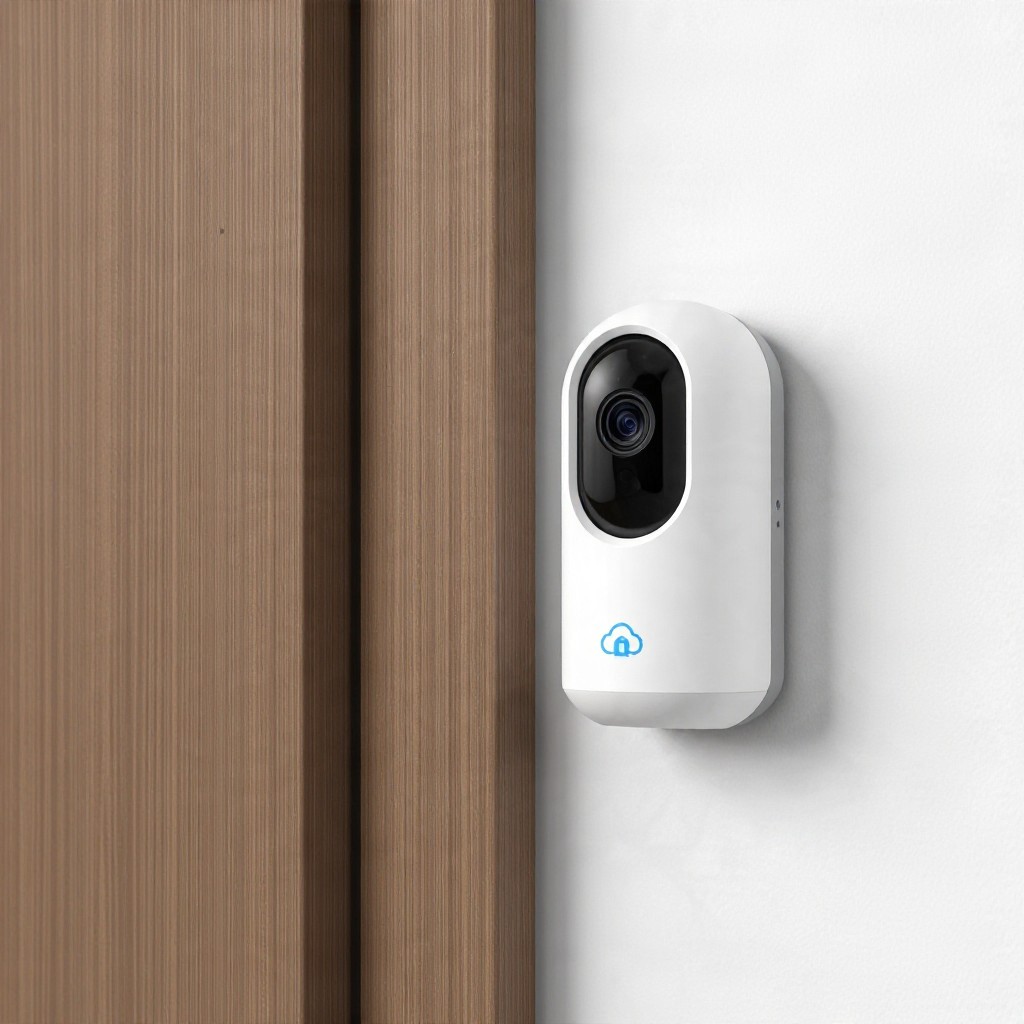
Умные камеры и датчики помогают замечать конкретные события дома, если заранее определить цель наблюдения, ограничить поле съёмки и доступ к записям. Настройте систему на фиксацию нужных событий, храните данные только необходимое время и регулярно проверяйте пользователей и облачные функции. Если камера не решает конкретную задачу, безопаснее обойтись датчиком или отказаться от наблюдения.
Границы разумного видеонаблюдения дома
- Сначала сформулируйте, какое событие нужно заметить: например, открытие двери или движение у входа.
- Направляйте камеру только на собственное помещение или участок, который необходимо контролировать.
- Для простого уведомления о движении рассмотрите датчик без камеры.
- Защитите учётную запись уникальным паролем и предоставляйте доступ только тем, кому он нужен.
- Отключите функции и сроки хранения, которые не помогают решать выбранную задачу.
Определите, что именно должна защищать камера
Камера подходит, когда для проверки события нужно изображение: например, чтобы увидеть, кто подошёл к входной двери. Если достаточно узнать, что открылась дверь или в комнате появилось движение, можно начать с датчика. Наблюдение не стоит устанавливать "на всякий случай", особенно если камера будет захватывать пространство других людей.
До покупки запишите цель, нужную зону и тех, кому потребуется доступ. Если вы сравниваете, какую умную камеру видеонаблюдения для дома купить, выбирайте модель по необходимым функциям, а не по максимальному числу возможностей. Уточните, можно ли отключить микрофон, ограничить область съёмки и управлять хранением записей.
Сравнивая умные камеры видеонаблюдения по цене, учитывайте также возможную стоимость облачного хранения и дополнительных функций. Перед покупкой проверьте, доступны ли нужные настройки приватности и можно ли пользоваться камерой без функций, которые вам не нужны.
Выберите места установки без съёмки соседей и общих зон
Перед монтажом проверьте поле зрения камеры при дневном и искусственном освещении. Не направляйте её на окна соседей, чужие входы и места общего пользования. Если камера стоит у входной двери, настройте угол и маски приватности так, чтобы в кадре оставалась только необходимая часть пространства.
Для установки понадобятся сама камера или датчик, доступ к настройкам приложения и домашней сети, а также возможность проверить изображение после монтажа. Не размещайте устройство так, чтобы посетитель не мог понять, что его снимают, если это важно для ситуации. Для арендуемого жилья предварительно проверьте условия установки и согласуйте её с теми, кого затрагивает наблюдение.
Если задача сводится к уведомлению о движении, сравните камеры с вариантом "датчики движения для умного дома купить". Для контроля открытия окна или двери подойдут соответствующие датчики контакта. Выбирая, какие датчики умного дома купить, проверьте, какие данные они передают и где доступны настройки оповещений.
Настройте датчики на события, а не на постоянный сбор данных
-
Задайте одно понятное событие.
Решите, о чём система должна сообщить: о движении в прихожей, открытии двери или другой конкретной ситуации. Не включайте сбор данных, не связанный с этой целью. -
Выберите подходящее устройство.
Для проверки изображения используйте камеру; для уведомления о движении или открытии - соответствующий датчик. Так, датчик открытия двери может сообщить о входе, не записывая видео. -
Ограничьте область срабатывания.
Установите датчик так, чтобы он реагировал на нужный участок, а камера не захватывала лишнее. Проверьте настройки чувствительности и маски приватности, если они доступны. -
Настройте расписание и уведомления.
Оставьте оповещения только для нужных событий и времени. Например, для камеры в прихожей можно включать уведомления, когда жильцов нет дома, если устройство позволяет задать такой режим. -
Проверьте результат в обычном сценарии.
Пройдите по зоне обнаружения и убедитесь, что система срабатывает там, где нужно, но не отправляет лишние уведомления. Если камера записывает больше пространства, чем требуется, измените угол или область кадра.
Быстрый режим
- Назовите одно событие, которое нужно обнаруживать.
- Выберите камеру только для задач, где нужно изображение; в остальных случаях начните с датчика.
- Ограничьте зону обнаружения и настройте расписание уведомлений.
- Проверьте срабатывание и уберите лишние функции.
Ограничьте доступ к трансляциям и архиву записей
Проверьте настройки камеры, приложения и облачной учётной записи. Такой аудит важен и для домашней системы умного видеонаблюдения: камера может быть настроена аккуратно, но лишний доступ к аккаунту всё равно раскрывает трансляцию или архив.
- Задайте уникальный пароль для учётной записи и не используйте его на других сервисах.
- Включите дополнительную проверку входа, если сервис её поддерживает.
- Просмотрите список пользователей и удалите тех, кому доступ больше не нужен.
- Проверьте, кому разрешены просмотр трансляции и просмотр записей.
- Завершите активные сеансы на устройствах, которыми вы больше не пользуетесь.
- Проверьте, какие уведомления приходят при входе или изменении настроек.
- Убедитесь, что приложение и прошивка устройства обновлены штатным способом.
Сократите срок хранения и отключите лишние облачные функции
Чем меньше записей хранится и чем меньше сервисов получают к ним доступ, тем проще контролировать систему. Проверьте, какие параметры хранения доступны в приложении и на устройстве; названия и возможности зависят от производителя.
- Оставить архив без установленного ограничения, хотя для задачи достаточно короткого периода хранения.
- Включить облачное сохранение, не проверив, где и на каких условиях хранятся записи.
- Сохранять видео непрерывно, когда достаточно записи по событию.
- Не отключить микрофон, если звук не нужен для выбранной задачи.
- Разрешить общий доступ к трансляции всем членам семьи без проверки необходимости.
- Оставить включёнными функции распознавания или расширенной аналитики, которыми никто не пользуется.
- Не проверять настройки после обновления приложения или смены состава пользователей.
Если камера поддерживает запись по событию и локальное хранение, сравните эти варианты с облачным архивом. Отключайте функции по одной и проверяйте, что основная задача системы продолжает решаться.
Проверьте систему на утечки и пересмотрите настройки
Если уведомления приходят неожиданно, появился неизвестный пользователь или устройство ведёт себя не так, как вы настроили, временно ограничьте удалённый доступ и проверьте учётную запись, список сеансов и настройки доступа. Используйте штатные способы управления устройством; не устанавливайте сомнительное программное обеспечение и не передавайте пароль посторонним.
- Заменить камеру датчиком. Подходит, когда нужно знать о движении или открытии, но изображение не требуется.
- Оставить камеру без архива. Уместно, если достаточно смотреть трансляцию вручную, а постоянное хранение записей не нужно.
- Сузить охват системы. Уберите устройства из зон, где наблюдение не помогает решать задачу, и оставьте только необходимые.
- Временно отключить удалённый просмотр. Используйте этот вариант, если нужно разобраться с доступом к аккаунту или проверить настройки приватности.
Пересматривайте настройки при изменении состава жильцов, перестановке мебели, смене устройства или правил облачного сервиса. Проверяйте не только изображение, но и пользователей, уведомления, архив и подключённые функции.
Разбор ситуаций, в которых безопасность сталкивается с приватностью
Можно ли направить камеру на входную дверь квартиры?
Настройте кадр так, чтобы он охватывал только необходимую часть собственного входа. Не включайте в изображение чужие двери и общие пространства, если они не нужны для вашей задачи.
Что выбрать, если нужно только узнать о движении в комнате?
Начните с датчика движения: для уведомления о событии изображение может быть не нужно. Камеру выбирайте, если важно проверить, что именно произошло.
Нужно ли оставлять микрофон включённым?
Оставляйте его включённым только при конкретной необходимости. Если звук не помогает решать задачу, отключите микрофон в настройках устройства.
Как поступить, если к камере нужен доступ членам семьи?
Предоставьте доступ только тем, кому он действительно нужен, и проверьте, какие именно функции им доступны. Удаляйте доступ, когда необходимость в нём отпадает.
Стоит ли хранить видео в облаке?
Решение зависит от того, нужен ли вам удалённый доступ к архиву и какие условия хранения предлагает сервис. Перед включением проверьте настройки доступа и срок хранения, а ненужные функции отключите.
Что делать, если камера снимает больше, чем планировалось?
Измените угол установки или настройте маску приватности, если устройство её поддерживает. Затем проверьте изображение в приложении и убедитесь, что лишняя зона не попадает в кадр.
Автор: Игорь Петров